


Free Download Rufus Terbaru Installer & Portable Version: Membuat drive USB yang dapat di-boot.
Free Download Rufus Terbaru v4.13.2316 Full Version. Di era digital saat ini, kemampuan untuk mengelola sistem operasi komputer adalah sebuah keterampilan esensial. Baik Anda seorang teknisi IT profesional, mahasiswa, atau pengguna biasa yang ingin melakukan instalasi ulang, Anda pasti akan membutuhkan sebuah alat yang andal untuk membuat media instalasi. Dulu, proses ini melibatkan pembakaran CD atau DVD yang lambat dan sering gagal. Namun, zaman telah berubah, dan solusinya kini ada di ujung jari Anda dalam bentuk sebuah utilitas kecil yang luar biasa kuat: Rufus, yang sering juga dicari pengguna melalui berbagai sumber seperti Bagas31.
Artikel ini adalah panduan A-Z Anda untuk segala hal tentang Rufus. Kami akan mengupas tuntas apa itu Rufus, mengapa ia menjadi alat pilihan jutaan orang di seluruh dunia, dan bagaimana cara mendapatkan download Rufus terbaru secara aman dan gratis dari Bagas31. Bagi Anda yang mencari rufus portable yang efisien, cepat, dan kompatibel dengan rufus windows 10, rufus windows 7, hingga rufus windows 11, Anda telah datang ke tempat yang tepat. Mari kita selami lebih dalam bagaimana perangkat lunak gratis ini dapat menyederhanakan tugas-tugas teknis yang paling rumit sekalipun, dan menjadikan Anda master dari instalasi sistem operasi.
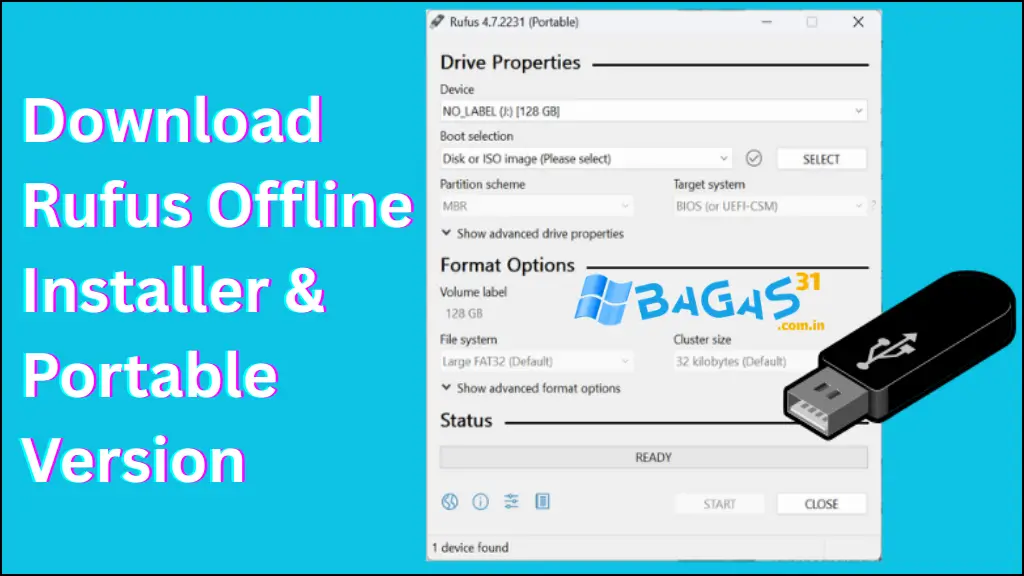
Rufus Adalah: Memahami Kekuatan di Balik Utilitas Mungil Ini
Pada intinya, Rufus adalah sebuah utilitas gratis, sumber terbuka (open-source), dan portabel untuk sistem operasi Windows yang berfungsi untuk memformat dan membuat drive USB yang dapat di-boot (bootable). Dalam istilah yang lebih sederhana, Rufus mengambil file instalasi sistem operasi (biasanya dalam format file .ISO) dan “menuliskannya” ke sebuah flash drive USB sedemikian rupa sehingga komputer Anda dapat memulai (booting) langsung dari USB tersebut.
Ini jauh lebih dari sekadar menyalin dan menempel file. Saat Anda menyalin file ISO ke USB secara manual, komputer tidak akan mengenalinya sebagai media yang dapat di-boot. Rufus, di sisi lain, melakukan beberapa tugas penting di balik layar:
- Mempartisi dan Memformat: Rufus menyiapkan USB drive dengan skema partisi dan sistem file yang benar (seperti MBR atau GPT, dan NTFS atau FAT32) agar sesuai dengan sistem komputer target (BIOS atau UEFI).
- Menulis Bootloader: Ia menyematkan kode bootloader yang diperlukan ke sektor awal drive USB. Ini adalah “instruksi” pertama yang dibaca komputer untuk memulai proses booting dari USB.
- Mengekstrak dan Menyalin File: Ia secara efisien mengekstrak konten dari file ISO dan menyalin semua file instalasi yang diperlukan ke drive USB dengan struktur folder yang benar.
Karena proses yang cerdas dan dioptimalkan inilah, Rufus menjadi alat yang sangat diperlukan untuk berbagai skenario.
Mengapa Anda Benar-benar Membutuhkan Rufus?
Anda mungkin berpikir, “Kapan saya akan membutuhkan alat seperti ini?” Jawabannya mungkin lebih sering dari yang Anda bayangkan.
- Instalasi Ulang atau Upgrade Sistem Operasi: Ini adalah penggunaan paling umum. Ketika Anda ingin menginstal Download Windows 11 Pro yang baru atau melakukan instalasi bersih Windows 10 Pro Download untuk menyegarkan kembali laptop Anda, Rufus adalah cara tercepat untuk membuat media instalasinya.
- Mencoba Distribusi Linux: Dunia Rufus Linux sangat luas. Jika Anda ingin mencoba Ubuntu, Mint, atau distro Linux lainnya tanpa menginstalnya, Anda dapat membuat “Live USB” dengan Rufus. Ini memungkinkan Anda menjalankan sistem operasi Linux lengkap langsung dari flash drive.
- Pembaruan BIOS atau Firmware: Beberapa pembaruan firmware atau BIOS dari produsen motherboard memerlukan utilitas level DOS untuk menjalankannya. Rufus dapat membuat drive FreeDOS yang dapat di-boot untuk tujuan ini.
- Menjalankan Utilitas Diagnostik dan Pemulihan: Ketika komputer Anda gagal booting, bootable USB yang dibuat dengan Rufus bisa menjadi penyelamat. Anda bisa mem-boot alat diagnostik memori, perangkat lunak antivirus rescue disk, atau utilitas partisi canggih seperti MiniTool Partition Wizard Enterprise WinPE untuk memperbaiki masalah.
- Mem-bypass Persyaratan Sistem Windows 11: Salah satu fitur jenius dari versi Rufus terbaru adalah kemampuannya untuk membuat media instalasi Windows 11 yang dapat mem-bypass pemeriksaan TPM 2.0, Secure Boot, dan persyaratan RAM, memungkinkan Anda menginstal OS terbaru di perangkat keras yang lebih tua.
Singkatnya, Rufus adalah pisau Swiss Army digital untuk manajemen sistem. Ia kecil, cepat, dan sangat kuat.
Fitur-Fitur Utama Rufus
Popularitas Rufus yang luar biasa bukan tanpa alasan. Ia dikemas dengan fitur-fitur yang membuatnya unggul jauh di atas para pesaingnya.
Kecepatan Luar Biasa
Rufus terkenal sangat cepat. Dalam berbagai pengujian independen, Rufus secara konsisten terbukti lebih cepat seringkali hingga dua kali lipat dibandingkan utilitas serupa lainnya seperti UNetbootin, Universal USB Installer, atau bahkan Media Creation Tool milik Microsoft saat membuat bootable USB Windows dari file ISO.
Sifat Portabel (Rufus Portable)
Salah satu keindahan Rufus adalah ia sepenuhnya portabel. Versi download rufus portable berarti tidak ada proses instalasi yang diperlukan. Anda cukup mengunduh file .exe, menjalankannya, dan program siap digunakan. Anda dapat menyimpannya di flash drive dan membawanya ke mana saja, menjadikannya alat yang sempurna untuk teknisi lapangan.
Dukungan OS dan ISO yang Luas
Rufus mendukung beragam jenis file ISO yang dapat di-boot, termasuk:
- Semua versi modern Windows (rufus windows 11, 10, 8.1, bahkan rufus windows 7).
- Hampir semua distribusi Linux populer (Ubuntu, Debian, Arch, Fedora, dll).
- ISO utilitas seperti Hiren’s Boot CD, GParted, dan berbagai rescue disk antivirus.
- File image mentah (termasuk yang terkompresi).
Pilihan Skema Partisi dan Sistem Target yang Fleksibel
Ini adalah fitur canggih yang membedakan Rufus. Ia memberikan kontrol penuh kepada pengguna untuk memilih:
- Skema Partisi: MBR (Master Boot Record) untuk sistem lawas yang menggunakan BIOS, atau GPT (GUID Partition Table) untuk sistem modern yang menggunakan UEFI.
- Sistem Target: BIOS (atau CSM), atau UEFI murni.
Kemampuan untuk memilih kombinasi ini memastikan kompatibilitas maksimum dengan hampir semua jenis komputer, baik lama maupun baru.
Pengunduh ISO Bawaan
Tidak punya file ISO Windows? Tidak masalah. Versi Rufus terbaru memiliki fitur luar biasa yang memungkinkan Anda untuk download Rufus terbaru full ISO ritel resmi Windows 10 dan Windows 11 langsung dari server Microsoft, langsung dari dalam aplikasi Rufus itu sendiri.
Pemeriksaan Bad Block
Untuk memastikan keandalan drive USB Anda, Rufus menyertakan opsi untuk memeriksa bad block atau sektor yang rusak. Ini bisa memakan waktu lebih lama, tetapi memberikan ketenangan pikiran bahwa media instalasi Anda 100% andal.
Dukungan untuk Windows To Go
Bagi pengguna edisi Enterprise Windows, Rufus dapat membuat drive “Windows To Go”, yang pada dasarnya adalah instalasi Windows penuh yang berjalan langsung dari drive USB, memungkinkan Anda membawa lingkungan kerja Anda di saku.
Apa yang Baru di Rufus Versi Terbaru?
Rufus terus diperbarui secara aktif oleh pengembangnya, Pete Batard. Setiap rilis baru membawa perbaikan, fitur, dan peningkatan kompatibilitas. Saat Anda melakukan download Rufus terbaru (seri 4.x), Anda akan mendapatkan beberapa pembaruan penting:
- Peningkatan UI: Antarmuka pengguna telah disempurnakan untuk kejelasan yang lebih baik, dengan opsi-opsi yang lebih terorganisir.
- Mesin GRUB yang Diperbarui: GRUB (bootloader yang digunakan untuk banyak ISO Linux) telah diperbarui ke versi terbaru untuk kompatibilitas yang lebih baik dengan perangkat keras modern.
- Bypass yang Lebih Canggih untuk Windows 11: Dialog kustomisasi instalasi Windows kini lebih kuat, tidak hanya mem-bypass TPM dan Secure Boot, tetapi juga menawarkan opsi untuk menonaktifkan pengumpulan data (telemetri) dan melewati keharusan menggunakan Akun Microsoft.
- Dukungan untuk Distribusi Baru: Dukungan untuk rilis terbaru dari berbagai distribusi Linux dan utilitas bootable terus ditambahkan dan disempurnakan.
- Perbaikan Bug dan Stabilitas: Seperti setiap rilis, versi terbaru mencakup banyak perbaikan bug kecil yang meningkatkan stabilitas dan keandalan program secara keseluruhan di berbagai konfigurasi sistem.
Download Rufus Terbaru Full Version dari Bagas31
Di internet, keamanan adalah prioritas utama. Mengunduh perangkat lunak dari sumber yang tidak terpercaya dapat membahayakan komputer Anda dengan malware atau adware. Inilah mengapa Bagas31 menjadi pilihan yang tepat untuk download Rufus.
Keunggulan Mengunduh dari Bagas31:
- Aman dan Terpercaya: Bagas31 memastikan bahwa file yang Anda unduh adalah versi resmi yang bersih dan tidak dimodifikasi, bebas dari perangkat lunak berbahaya.
- Versi Terbaru Dijamin: Anda akan selalu mendapatkan tautan untuk download Rufus terbaru, memastikan Anda memiliki akses ke semua fitur dan perbaikan keamanan terkini.
- Tidak Ada Iklan yang Mengganggu: Proses pengunduhan di Bagas31 dirancang agar mudah dan langsung, tanpa pop-up atau iklan yang menipu.
- Kompatibilitas 32-bit dan 64-bit: Bagas31 menyediakan tautan untuk download Rufus terbaru 32 bit dan 64 bit, meskipun aplikasi Rufus sendiri dapat berjalan di kedua arsitektur tanpa masalah.
Untuk mengunduh, cukup kunjungi situs Bagas31, cari “Rufus”, dan Anda akan menemukan halaman unduhan yang didedikasikan untuk alat yang luar biasa ini. Untuk memastikan proses download file ISO yang besar berjalan lancar, kami merekomendasikan penggunaan Internet Download Manager, yang juga tersedia di Bagas31.
Persyaratan Sistem
Rufus sangat ringan dan tidak menuntut.
- Sistem Operasi: Windows 7 atau yang lebih baru (32-bit atau 64-bit).
- RAM: Kurang dari 128 MB.
- Ruang Hard Disk: Hanya beberapa MB untuk file .exe itu sendiri.
- Perangkat Keras Lainnya: Satu port USB dan sebuah flash drive USB dengan kapasitas yang cukup (disarankan minimal 8 GB untuk OS modern).
Cara Menggunakan Rufus: Panduan Langkah-demi-Langkah
Menggunakan Rufus sangatlah mudah jika Anda mengikuti langkah-langkah yang benar. Mari kita buat bootable USB untuk menginstal Windows 11 sebagai contoh.
Tahap 1: Persiapan
- Unduh Rufus: Dapatkan file Rufus terbaru dari Bagas31.
- Unduh File ISO: Anda memerlukan file ISO sistem operasi yang ingin Anda instal. Anda bisa mengunduhnya dari situs resmi Microsoft atau melalui tautan aman di Bagas31 untuk Download Windows 11 Pro.
- Siapkan USB Flash Drive: Gunakan flash drive berkualitas baik dengan kapasitas yang cukup (minimal 8 GB untuk Windows 10/11). PENTING: Semua data di dalam flash drive ini akan dihapus secara permanen. Cadangkan file penting apa pun dari USB tersebut sebelum melanjutkan.
Tahap 2: Proses Pembuatan Bootable Drive
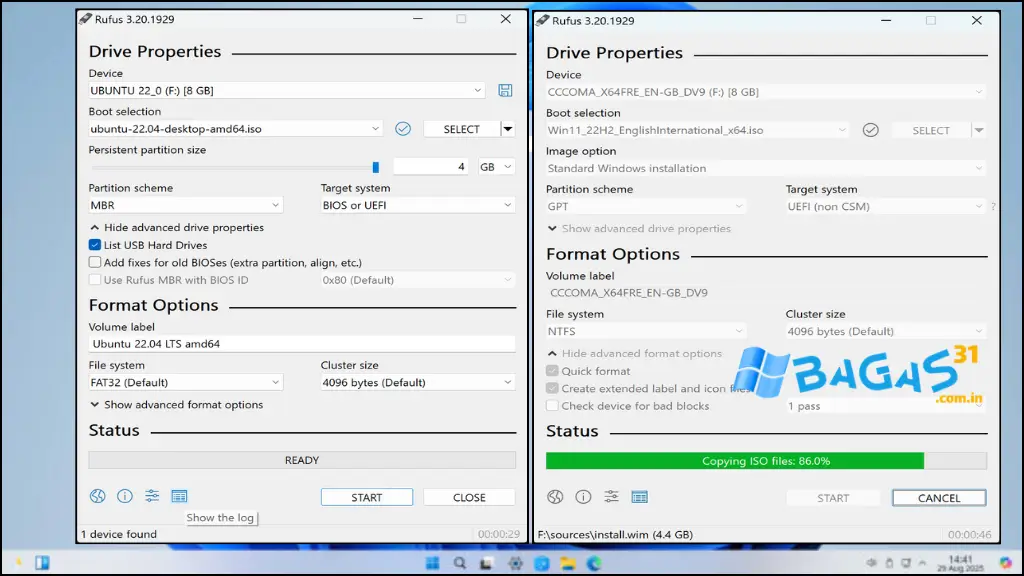
- Jalankan Rufus: Colokkan USB flash drive Anda ke komputer. Karena Rufus portable, cukup klik dua kali pada file rufus-x.xx.exe yang telah Anda unduh. Tidak ada instalasi yang diperlukan.
- Pilih Perangkat (Device): Di bagian atas jendela Rufus, pastikan USB drive Anda yang benar telah dipilih di bawah menu dropdown “Device”. Jika Anda memiliki beberapa perangkat USB yang terhubung, berhati-hatilah untuk memilih yang benar!
- Pilih Boot Selection: Di bawah “Boot selection”, pastikan “Disk or ISO image” dipilih. Klik tombol “SELECT” di sebelah kanan. Jelajahi komputer Anda dan pilih file ISO Windows 11 yang telah Anda unduh.
- Pilih Opsi Image (Image Option): Setelah memilih ISO, opsi ini biasanya akan otomatis terisi dengan “Standard Windows Installation”. Biarkan seperti itu.
- Pilih Skema Partisi (Partition Scheme): Ini adalah langkah paling krusial. Anda harus memilih antara GPT dan MBR.
- GPT: Untuk komputer modern (dibuat setelah tahun 2012) yang menggunakan UEFI. Ini adalah standar saat ini.
- MBR: Untuk komputer lama yang menggunakan sistem BIOS tradisional.
- Bagaimana cara memeriksanya? Pada komputer target, klik kanan Tombol Start -> pilih “Disk Management”. Klik kanan pada Disk Anda (misalnya, “Disk 0”) -> pilih “Properties” -> buka tab “Volumes”. Anda akan melihat “Partition style” Anda, apakah itu GPT atau MBR. Pilih opsi di Rufus yang sesuai dengan hard drive utama komputer target Anda.
- Periksa Sistem Target (Target System): Opsi ini biasanya akan diatur secara otomatis. Jika Anda memilih GPT, ia akan menjadi “UEFI (non CSM)”. Jika Anda memilih MBR, ia akan menjadi “BIOS (or UEFI-CSM)”.
- Atur Opsi Format (Format Options):
- Volume label: Anda bisa menamai USB drive Anda, misalnya “Windows 11 Install”.
- File system: Biarkan pada “NTFS” (standar untuk installer Windows).
- Cluster size: Biarkan pada default.
- Mulai Proses: Periksa kembali semua pengaturan Anda. Setelah yakin, klik tombol “START”.
- Jendela Kustomisasi Windows: Sebuah jendela pop-up akan muncul. Ini adalah salah satu fitur terbaik Rufus! Di sini Anda dapat mencentang kotak untuk:
- Remove requirement for 4GB+ RAM, Secure Boot and TPM 2.0: Wajib dicentang jika Anda menginstal Windows 11 di PC lama.
- Remove requirement for an online Microsoft account: Sangat berguna jika Anda ingin membuat akun lokal selama instalasi.
- Centang opsi lain sesuai kebutuhan Anda, lalu klik “OK”.
- Peringatan Terakhir: Rufus akan menampilkan peringatan terakhir bahwa semua data di drive akan dihapus. Klik “OK” untuk melanjutkan.
- Tunggu Hingga Selesai: Rufus sekarang akan mulai bekerja. Anda akan melihat bilah kemajuan berwarna hijau. Proses ini biasanya memakan waktu 5-15 menit tergantung pada kecepatan USB drive Anda dan ukuran file ISO. Setelah bilah status menunjukkan “READY” dengan latar belakang hijau penuh, proses selesai.
- Selesai! Klik “CLOSE”. USB drive bootable Anda sekarang siap digunakan untuk menginstal Windows 11.
FAQ (Frequently Asked Questions)
Q1: Apakah Rufus 100% gratis?
A: Ya, sepenuhnya gratis. Rufus adalah proyek sumber terbuka yang dikelola oleh donasi sukarela. Tidak ada biaya tersembunyi, tidak ada iklan, dan tidak ada versi “pro” berbayar.
Q2: Apakah Rufus aman untuk digunakan pada komputer saya?
A: Sangat aman, asalkan Anda mengunduhnya dari situs resmi atau sumber terpercaya seperti Bagas31. Program itu sendiri tidak akan merusak komputer Anda. Satu-satunya risiko adalah kehilangan data pada USB drive jika Anda lupa mem-backupnya, jadi selalu periksa kembali drive yang Anda pilih.
Q3: Apa perbedaan sederhana antara MBR dan GPT?
A: MBR adalah standar partisi lama, kompatibel dengan sistem BIOS, dan memiliki batasan ukuran partisi 2 TB. GPT adalah standar baru, diperlukan untuk booting UEFI, dan mendukung partisi yang jauh lebih besar. Aturan praktisnya: gunakan GPT untuk komputer mana pun yang dibuat dalam 10 tahun terakhir.
Q4: Bisakah Rufus membuat bootable USB macOS?
A: Umumnya tidak. File instalasi macOS (.DMG) memiliki struktur yang sangat berbeda dan memerlukan metode khusus yang biasanya hanya dapat dilakukan dari dalam lingkungan macOS itu sendiri. Rufus dirancang terutama untuk Windows, Linux, dan utilitas berbasis ISO lainnya.
Q5: Mengapa Rufus tidak mendeteksi USB flash drive saya?
A: Coba beberapa hal ini: gunakan port USB yang berbeda (sebaiknya port utama di belakang PC), pastikan drive diformat dengan benar (meskipun Rufus akan memformatnya ulang), atau coba di komputer lain untuk memastikan drive itu sendiri tidak rusak.
Q6: Apakah Rufus tersedia untuk Linux atau Mac? (Rufus for Linux)
A: Tidak, Rufus adalah aplikasi eksklusif untuk Windows. Namun, Anda dapat menggunakan Rufus di Windows untuk membuat drive bootable Linux. Jika Anda sudah menggunakan Linux atau Mac dan perlu membuat bootable USB, alternatif populer termasuk BalenaEtcher atau perintah dd di terminal.
Q7: Saya melihat opsi “UEFI:NTFS” di Rufus. Apa itu?
A: Ini adalah bootloader khusus yang dibuat oleh pengembang Rufus. Secara default, UEFI hanya dapat mem-boot dari partisi FAT32. Namun, file install.wim di dalam ISO Windows modern seringkali lebih besar dari 4 GB, batas ukuran file untuk FAT32. Bootloader UEFI:NTFS secara cerdas memungkinkan sistem UEFI untuk membaca partisi NTFS, mengatasi masalah ini.
Kesimpulan
Dalam dunia utilitas perangkat lunak, jarang sekali menemukan alat yang sesempurna Rufus. Ia berhasil menggabungkan kecepatan, kekuatan, dan kesederhanaan dalam satu paket portabel yang sangat kecil. Ia mendemokratisasi proses teknis yang dulu menakutkan, memberdayakan siapa saja untuk mengambil kendali penuh atas sistem operasi mereka. Apakah Anda sedang menyiapkan mesin baru dengan Download Windows 11 Pro, menghidupkan kembali PC lama dengan Download Windows 7 64 bit, atau menjelajahi dunia Linux, Rufus adalah teman setia yang tidak akan mengecewakan.
Dengan memilih untuk melakukan download Rufus terbaru dari Bagas31, Anda memastikan bahwa Anda memulai perjalanan ini dengan langkah yang benar aman, terjamin, dan dengan versi terbaru yang paling kaya fitur. Jangan biarkan proses instalasi yang rumit menghalangi Anda. Unduh Rufus hari ini dan rasakan sendiri betapa mudahnya mengubah sebuah file ISO dan flash drive sederhana menjadi kunci untuk kemungkinan tak terbatas.