


Bandicam Download Gratis Full Version Terbaru dari Bagas31
Apakah Anda seorang gamer yang ingin mengabadikan momen epic kill? Seorang kreator konten yang perlu membuat video tutorial berkualitas tinggi? Atau mungkin seorang profesional yang butuh merekam presentasi atau rapat online? Apapun kebutuhan Anda, memiliki software perekam layar yang andal, ringan, dan kaya fitur adalah sebuah keharusan. Di antara puluhan pilihan yang ada, Bandicam tetap menjadi raja di kelasnya. Kabar baiknya, Anda tidak perlu merogoh kocek dalam-dalam untuk menikmati semua fitur premiumnya. Di Bagas31, kami mengerti kebutuhan komunitas, oleh karena itu kami menyediakan link Bandicam download gratis yang sudah dalam versi penuh (Full Version), memungkinkan Anda merekam tanpa batas dan tanpa watermark yang mengganggu. Artikel ini akan menjadi panduan terlengkap Anda, mulai dari link unduhan yang aman hingga cara instalasi dan optimasi untuk hasil terbaik.
Bandicam adalah software perekam layar (screen recorder) dan penangkap gambar (screenshot) berperforma tinggi untuk Windows. Ia terkenal karena kemampuannya merekam dengan kualitas luar biasa bahkan hingga resolusi 4K Ultra HD tanpa membebani kinerja PC secara signifikan. Inilah yang membuatnya menjadi favorit para gamer di seluruh dunia. Namun, fungsinya jauh melampaui sekadar merekam game. Dengan mode perekaman yang fleksibel, Anda bisa merekam seluruh layar, area tertentu, atau bahkan input dari perangkat eksternal seperti webcam dan kartu capture. Versi yang Anda dapatkan setelah melakukan Bandicam download gratis dari Bagas31 adalah versi yang telah diaktivasi, membuka semua batasan yang ada pada versi trial, seperti durasi rekaman 10 menit dan watermark yang terpampang di bagian atas video. Bersiaplah untuk melepaskan potensi kreatif Anda tanpa batas!
Mengapa Memilih Bandicam? Solusi Perekaman Layar Terbaik
Di tengah persaingan software perekam layar, Bandicam berhasil mempertahankan posisinya di puncak karena kombinasi unik antara kekuatan, kesederhanaan, dan efisiensi. Jika Anda masih ragu, berikut adalah alasan kuat mengapa Bandicam download gratis adalah keputusan yang tepat.
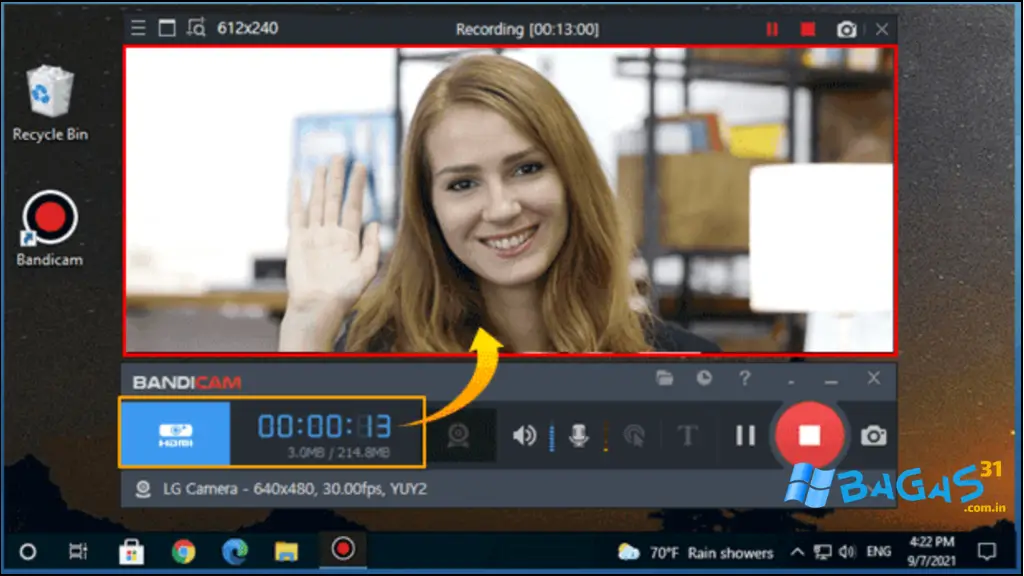
1. Kualitas Rekaman Superior
Bandicam tidak main-main soal kualitas. Ia mampu menangkap setiap detail di layar Anda dengan kejernihan yang menakjubkan.
- Dukungan Resolusi Tinggi: Merekam dalam resolusi 720p, 1080p, 2K, hingga 4K Ultra HD (3840×2160).
- Frame Rate Tinggi (FPS): Mampu merekam hingga 480 FPS, menghasilkan video yang sangat mulus, cocok untuk merekam gameplay fast-paced atau membuat efek slow-motion yang dramatis.
- Kualitas Video dan Audio Jernih: Dengan codec video dan audio canggih, hasil rekaman Anda akan terlihat dan terdengar profesional.
2. Ringan dan Tidak Membebani PC (Performa Tinggi)
Ini adalah keunggulan utama Bandicam. Banyak software perekam layar yang “rakus” sumber daya, menyebabkan game menjadi lag atau PC menjadi lambat saat merekam. Bandicam dirancang untuk menjadi seefisien mungkin.
- Penggunaan CPU/GPU Rendah: Berkat teknologi akselerasi perangkat keras (hardware acceleration) seperti Nvidia NVENC, Intel Quick Sync, dan AMD VCE/VCN, proses perekaman dialihkan ke GPU, membebaskan CPU untuk tugas lain.
- FPS Drop Minimal: Gamer akan sangat menyukai ini. Saat merekam gameplay, penurunan FPS sangat minim sehingga pengalaman bermain Anda tidak terganggu.
- Ukuran File Kompak: Meskipun kualitasnya tinggi, Bandicam memiliki rasio kompresi yang sangat baik. Hasil rekaman memiliki ukuran file yang jauh lebih kecil dibandingkan software lain seperti Fraps, menghemat ruang penyimpanan Anda.
3. Fleksibilitas Mode Perekaman
Bandicam menawarkan tiga mode utama yang dapat disesuaikan dengan segala kebutuhan:
- Game Recording Mode: Mode khusus untuk merekam game yang menggunakan teknologi grafis DirectX, OpenGL, atau Vulkan.
- Screen Recording Mode: Merekam aktivitas di desktop Anda. Anda bisa memilih merekam seluruh layar, area persegi panjang, atau area di sekitar kursor mouse.
- Device Recording Mode: Merekam dari sumber eksternal seperti webcam, kartu capture HDMI (untuk merekam konsol game seperti PlayStation/Xbox), smartphone, dan perangkat lainnya.
4. Fitur-fitur Pendukung Kreativitas
Bandicam bukan hanya sekadar perekam. Ia dilengkapi dengan berbagai alat untuk membuat video Anda lebih menarik dan informatif.
- Real-time Drawing: Gambar, garis, kotak, atau beri nomor pada video Anda secara langsung saat merekam. Sangat cocok untuk video tutorial.
- Webcam Overlay: Tampilkan wajah Anda di sudut video, fitur wajib bagi para streamer dan kreator konten gaming.
- Chroma Key (Green Screen): Hilangkan latar belakang webcam Anda secara real-time untuk tampilan yang lebih profesional.
- Mouse Click Effects & Highlight: Beri efek visual dan sorotan pada kursor mouse untuk memperjelas instruksi dalam video tutorial.
Mengenal Lebih Dalam Fitur-Fitur Unggulan Bandicam Full Version
Mari kita bedah lebih dalam fitur-fitur yang akan Anda nikmati setelah menyelesaikan proses Bandicam download gratis dan instalasi dari Bagas31.
Mode Perekaman Game (Game Recording Mode)
Mode ini adalah “jantung” dari Bandicam bagi para gamer. Saat Anda menjalankan game, Bandicam akan secara otomatis “mengaitkan” dirinya ke proses game.
- Indikator FPS: Di sudut layar, Anda akan melihat angka berwarna (hijau saat standby, merah saat merekam). Ini adalah penghitung FPS (Frames Per Second) Anda secara real-time.
- Perekaman Tanpa Batas: Lupakan batasan 10 menit. Rekam sesi gaming Anda selama berjam-jam tanpa gangguan.
- Kualitas Tanpa Kompromi: Tangkap setiap grafis memukau dari game favorit Anda dalam kualitas aslinya.
Bagi Anda yang serius ingin menjadi streamer, mengkombinasikan Bandicam (untuk merekam gameplay berkualitas tinggi secara terpisah) dengan software streaming seperti Streamlabs OBS bisa menjadi setup yang sangat powerful.
Mode Perekaman Layar (Screen Recording Mode)
Ini adalah mode paling serbaguna untuk kebutuhan non-gaming.
- Rectangle on a screen: Pilih area spesifik di layar Anda untuk direkam. Anda bisa mengatur ukurannya secara presisi atau menyeretnya dengan bebas.
- Fullscreen: Merekam seluruh tampilan monitor Anda, dari ujung ke ujung.
- Around mouse: Area perekaman akan mengikuti pergerakan kursor mouse Anda, menjaga fokus penonton pada apa yang sedang Anda tunjukkan.
Tambahkan Suara dan Mikrofon (Audio Recording)
Video tanpa suara terasa hampa. Bandicam memberi Anda kontrol penuh atas audio.
- Primary Sound Device: Biasanya diatur ke “Default Sound Device” untuk merekam semua suara yang keluar dari speaker/headphone Anda (suara game, musik, notifikasi).
- Secondary Sound Device (Microphone): Pilih mikrofon Anda di sini untuk merekam suara Anda (komentar, narasi).
- Two Sound Mixing: Fitur ini menggabungkan suara dari sistem dan mikrofon menjadi satu audio track, atau menyimpannya sebagai dua track terpisah untuk fleksibilitas editing nanti.
Webcam Overlay & Chroma Key
Fitur ini mengubah rekaman Anda dari amatir menjadi profesional.
- Position & Size: Atur posisi dan ukuran jendela webcam Anda dengan mudah.
- Chroma Key: Jika Anda memiliki latar belakang berwarna solid (biasanya hijau), aktifkan fitur ini. Pilih warna latar belakang Anda, dan Bandicam akan membuatnya transparan. Voila! Anda seolah-olah berada di dalam game atau presentasi Anda.
System Requirements
- Supported OS: Windows 11, Windows 10, Windows 8.1, Windows 7
- RAM (Memory): 2 GB RAM (4 GB recommended)
- Free Hard Disk Space: 200 MB or more
Panduan Lengkap: Cara Bandicam Download Gratis dan Instalasi dari Bagas31
Prosesnya sangat mudah. Ikuti langkah-langkah di bawah ini dengan teliti untuk memastikan Bandicam terpasang dan teraktivasi dengan sempurna di PC Anda.
Langkah 1: Unduh File dari Bagas31
Hal pertama dan terpenting adalah mengunduh file installer dan aktivator dari link yang kami sediakan. Kami di Bagas31 menjamin bahwa setiap file:
- 100% Aman: Telah dipindai dan bebas dari virus, malware, atau software berbahaya lainnya.
- Full Version: Dilengkapi dengan semua yang Anda butuhkan untuk aktivasi permanen.
- Link Cepat: Di-host di server yang andal untuk proses unduhan yang cepat dan tanpa putus.
Langkah 2: Ekstrak File dan Persiapan
File yang Anda unduh akan dalam format .RAR atau .ZIP.
- WAJIB: Matikan koneksi internet Anda untuk sementara waktu.
- WAJIB: Nonaktifkan Antivirus dan Windows Defender Anda. Ini sangat penting karena file aktivator (sering disebut keymaker atau patch) sering kali terdeteksi sebagai virus (false positive) padahal sebenarnya aman. Jika Anda belum memiliki antivirus yang baik, pertimbangkan untuk menggunakan Smadav Pro dan pastikan Anda menonaktifkannya sementara selama proses ini.
- Klik kanan pada file yang sudah diunduh, lalu pilih “Extract Here” atau “Ekstrak di Sini”. Anda akan mendapatkan folder baru yang berisi file installer dan aktivator.
Langkah 3: Proses Instalasi Bandicam
- Masuk ke folder hasil ekstraksi.
- Jalankan file installer bdcamsetup.exe.
- Pilih bahasa (English atau lainnya), lalu klik “OK”.
- Klik “Next” pada jendela selamat datang.
- Klik “I Agree” pada perjanjian lisensi.
- Biarkan komponen yang dipilih secara default, klik “Next”.
- Pilih folder instalasi (disarankan biarkan default di C:\Program Files\Bandicam), lalu klik “Install”.
- Tunggu proses instalasi selesai.
- PENTING: Setelah selesai, JANGAN centang kotak “Run Bandicam” dan langsung klik “Finish”.
Langkah 4: Proses Aktivasi (Kunci Menuju Full Version)
Ini adalah langkah paling krusial.
- Kembali ke folder hasil ekstraksi Anda.
- Temukan folder “Keymaker” atau file dengan nama serupa.
- Klik kanan pada file keymaker.exe dan pilih “Run as administrator”. Ini wajib agar aktivator memiliki izin untuk memodifikasi file di folder instalasi.
- Di dalam aplikasi Keymaker, masukkan alamat email apa saja.
- Klik tombol “Register application!”.
- Jika muncul pesan “Bandicam registered successfully!”, berarti proses aktivasi berhasil.
- Tutup aplikasi Keymaker.
Langkah 5: Blokir dengan Firewall (Sangat Direkomendasikan)
Untuk mencegah Bandicam terhubung ke internet dan melakukan verifikasi lisensi (yang bisa menyebabkan kembali menjadi versi trial), sangat disarankan untuk memblokirnya menggunakan Windows Firewall.
- Buka Windows Firewall.
- Pergi ke “Advanced settings” -> “Outbound Rules” -> “New Rule…”.
- Pilih “Program”, klik “Next”.
- Pilih “This program path:” dan browse ke lokasi instalasi Bandicam, lalu pilih file bdcam.exe. Klik “Next”.
- Pilih “Block the connection”, klik “Next”.
- Biarkan semua kotak (Domain, Private, Public) tercentang, klik “Next”.
- Beri nama (misal: “Blokir Bandicam”), lalu klik “Finish”.
Sekarang Anda bisa menyalakan kembali koneksi internet dan antivirus Anda. Jalankan Bandicam, dan Anda akan melihat bahwa status registrasi sudah penuh dan tidak ada lagi tulisan “(Unregistered)” di judul jendela. Selamat, Anda berhasil melakukan Bandicam download gratis dan aktivasi full version!
Optimasi Pengaturan Bandicam untuk Hasil Maksimal
Bandicam yang sudah terinstal siap digunakan, tetapi untuk mendapatkan hasil terbaik, Anda perlu menyesuaikan beberapa pengaturan sesuai kebutuhan Anda.
Pengaturan Terbaik untuk Merekam Game
- Tab FPS: Atur posisi FPS overlay di sudut yang tidak mengganggu.
- Tab Video:
- Format Settings (Presets): Untuk YouTube, pilih preset “YouTube/Vimeo 1080p”.
- Format Settings (Manual):
- File Type: Pilih MP4 untuk kompatibilitas terbaik.
- Video Size: “Full Size” untuk merekam sesuai resolusi game.
- FPS: Sesuaikan dengan kemampuan PC Anda. 60 FPS adalah standar emas untuk gameplay yang mulus.
- Codec: Jika Anda memiliki kartu grafis NVIDIA, pilih H264 (NVIDIA® NVENC). Jika AMD, pilih H264 (AMD VCE/VCN). Jika tidak keduanya, H264 (CPU) adalah pilihan yang baik. Codec GPU akan sangat mengurangi beban pada PC.
- Quality: 80-90 sudah memberikan kualitas yang sangat baik tanpa membuat ukuran file membengkak.
- Tab Audio: Pastikan “Record sound” dicentang dan Anda telah memilih speaker dan mikrofon yang benar.
Agar PC Anda selalu dalam kondisi prima untuk merekam, pastikan semua driver, terutama driver kartu grafis, selalu ter-update. Gunakan utilitas seperti DriverPack Solution untuk mempermudah proses ini.
Pengaturan Ideal untuk Membuat Video Tutorial
- Tab Video:
- Settings:
- FPS: Anda tidak perlu 60 FPS. 30 FPS sudah lebih dari cukup untuk rekaman desktop dan akan menghasilkan file yang lebih kecil.
- Codec: H264 (CPU) atau Xvid adalah pilihan yang baik.
- Centang “Add mouse click effects”: Ini akan menambahkan lingkaran berwarna saat Anda mengklik, sangat membantu penonton.
- Centang “Add mouse highlight effect”: Ini akan menambahkan lingkaran sorotan di sekitar kursor Anda.
- Settings:
- Tab Audio:
- Settings: Untuk kualitas suara narasi terbaik, atur audio Codec ke PCM atau AAC dengan Bitrate tertinggi (misal: 192 kbps).
Setelah merekam, Anda mungkin perlu mengedit video Anda. Bandicam memiliki editor dasar bernama Bandicut, tetapi untuk fitur yang lebih canggih, Anda bisa menggunakan software seperti Wondershare Filmora, yang juga tersedia di Bagas31.
Solusi Masalah Umum (FAQ) Seputar Bandicam
Berikut adalah beberapa masalah yang mungkin Anda temui dan cara mengatasinya.
Q: Mengapa masih muncul watermark setelah aktivasi?
A: Kemungkinan besar proses aktivasi tidak berjalan sempurna. Ulangi Langkah 4 (Proses Aktivasi) dan pastikan Anda menjalankan keymaker.exe sebagai administrator saat internet dan antivirus mati.
Q: Suara saya (mikrofon) tidak terekam, apa solusinya?
A: Pergi ke Video -> Settings -> Audio. Pastikan di bagian Secondary Sound Device, Anda telah memilih mikrofon yang benar dan bukan “Disable”. Cek juga volume mikrofon di pengaturan Windows.
Q: Saya mendapatkan layar hitam (black screen) saat merekam game.
A: Ini masalah umum. Coba solusi berikut:
- Jalankan Bandicam sebagai administrator.
- Pastikan Anda menggunakan “Game Recording Mode” (ikon joystick).
- Update driver kartu grafis Anda ke versi terbaru.
- Jika game menggunakan UWP (dari Microsoft Store), Anda mungkin perlu menggunakan “Screen Recording Mode”.
Q: Di mana file hasil rekaman saya disimpan?
A: Secara default, file disimpan di C:\Users\[Nama Anda]\Documents\Bandicam. Anda bisa mengubah lokasi ini di General -> Output Folder. Sangat disarankan untuk menyimpannya di drive yang berbeda dari drive sistem (C:) untuk performa yang lebih baik. Untuk memindahkan file-file video besar hasil rekaman, menggunakan utilitas seperti TeraCopy Pro bisa lebih cepat dan aman.
Q: Apakah aman melakukan Bandicam download gratis dari Bagas31?
A: Tentu saja. Bagas31 telah lama menjadi sumber terpercaya bagi komunitas untuk mendapatkan software berkualitas. Kami memastikan semua file bersih dari ancaman dan bekerja sesuai yang dijelaskan. Kepercayaan Anda adalah prioritas kami. Untuk menjalankan semua software ini dengan lancar, pastikan juga sistem operasi Anda dalam kondisi optimal. Jika perlu, gunakan aktivator terpercaya seperti KMSpico Terbaru untuk memastikan Windows dan Office Anda teraktivasi.
Kesimpulan
Bandicam adalah pisau Swiss Army untuk semua kebutuhan perekaman layar. Kekuatannya terletak pada kualitas output yang superior, performa yang ringan, dan antarmuka yang intuitif. Baik Anda seorang gamer hardcore, content creator, pendidik, atau profesional, Bandicam menyediakan semua alat yang Anda butuhkan untuk menangkap dan membagikan apa yang ada di layar Anda.
Dengan mengikuti panduan Bandicam download gratis dari Bagas31, Anda tidak hanya mendapatkan software ini tanpa biaya, tetapi juga versi penuh yang membuka semua potensi tersembunyinya. Lupakan watermark yang mengganggu dan batasan waktu perekaman. Kini, satu-satunya batasan adalah kreativitas Anda sendiri. Proses instalasi dan aktivasi yang kami jelaskan telah diuji untuk memastikan keberhasilannya, memberikan Anda akses instan ke salah satu perekam layar terbaik di dunia.
Jangan tunggu lagi. Klik link download, ikuti petunjuknya, dan mulailah membuat video-video luar biasa hari ini. Bagas31 bangga menjadi jembatan antara Anda dan software-software terbaik, dan Bandicam adalah salah satu permata yang wajib Anda miliki.