


Download Figma for Windows: Link Aman & Panduan Lengkap 2026 dari Bagas31
Selamat datang di Bagas31, portal terpercaya untuk semua kebutuhan perangkat lunak Anda! Jika Anda seorang desainer grafis, pengembang antarmuka (UI/UX), manajer produk, atau siapa pun yang terlibat dalam dunia digital kreatif, maka Anda berada di halaman yang tepat. Hari ini, kami akan membahas secara tuntas dan mendalam tentang cara Download Figma for Windows. Artikel ini adalah panduan terlengkap Anda, menyediakan semua yang perlu Anda ketahui, mulai dari alasan mengapa Figma begitu esensial di tahun 2026, link unduhan versi penuh yang dijamin aman, hingga panduan instalasi langkah demi langkah yang mudah diikuti. Figma telah merevolusi cara tim berkolaborasi dalam desain, dan memiliki versi desktop di PC atau laptop Windows Anda adalah langkah pertama untuk membuka potensi produktivitas yang luar biasa. Bagas31 hadir untuk memastikan proses Anda mendapatkan perangkat lunak ini berjalan mulus, cepat, dan yang terpenting, aman dari segala risiko.
Dunia desain digital terus berkembang dengan pesat. Kebutuhan akan alat yang tidak hanya kuat tetapi juga fleksibel dan kolaboratif menjadi sebuah keharusan, bukan lagi pilihan. Figma muncul sebagai jawaban atas tantangan ini. Sebagai platform desain berbasis cloud, Figma memungkinkan para desainer untuk membuat, berbagi, dan berkolaborasi pada proyek desain secara real-time, dari mana saja dan kapan saja. Mulai dari merancang antarmuka aplikasi mobile, website, hingga membuat prototipe interaktif, Figma menyediakan semua alat yang Anda butuhkan dalam satu paket yang kohesif. Dengan melakukan download Figma for Windows melalui Bagas31, Anda memastikan bahwa Anda mendapatkan versi resmi dan terbaru, siap untuk diintegrasikan ke dalam alur kerja Anda, baik Anda menggunakan Windows 11 yang modern maupun Windows 10 yang masih sangat populer.
Mengapa Harus Download Figma for Windows? Sebuah Keputusan Cerdas
Mungkin Anda bertanya-tanya, “Mengapa saya perlu repot-repot mengunduh aplikasi desktop jika Figma bisa diakses langsung dari browser?” Ini adalah pertanyaan yang sangat valid. Namun, menggunakan aplikasi Figma desktop menawarkan serangkaian keunggulan signifikan yang secara langsung berdampak pada efisiensi, kecepatan, dan kenyamanan kerja Anda. Keputusan untuk download figma app adalah investasi kecil yang akan memberikan pengembalian besar dalam produktivitas harian Anda.
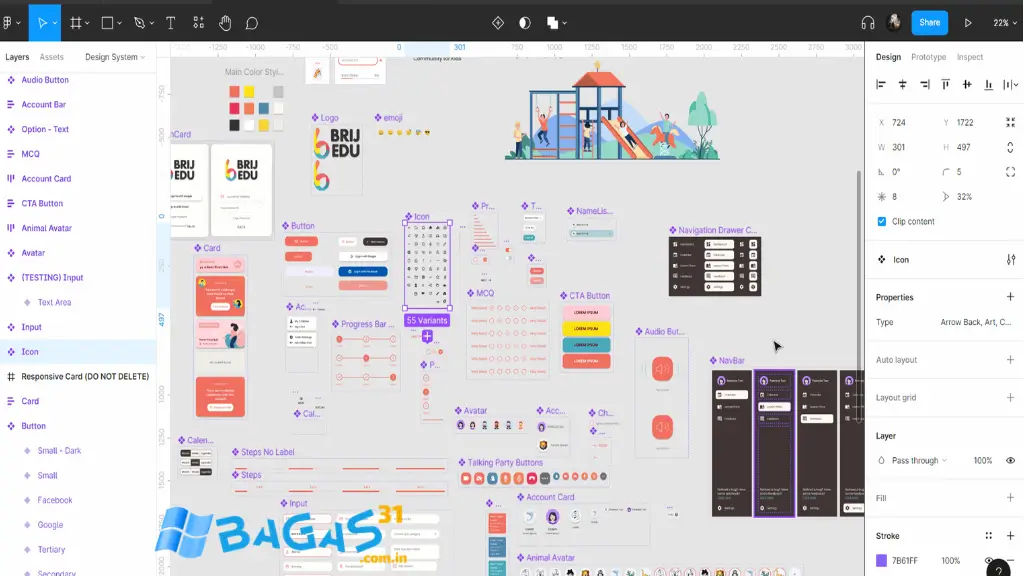
Perbandingan Mendalam: Aplikasi Desktop vs. Versi Browser
| Fitur | Figma Desktop App | Figma Versi Browser |
| Performa | Sangat Cepat dan Responsif. Dioptimalkan untuk perangkat keras PC Anda, menangani file besar dengan lebih lancar. | Tergantung pada performa browser dan jumlah tab yang terbuka. Bisa melambat pada proyek kompleks. |
| Akses Font | Akses Penuh ke semua font lokal yang terinstal di Windows Anda tanpa perlu instalasi tambahan. | Memerlukan instalasi ‘Figma Font Helper’ untuk dapat mengakses font lokal. |
| Fokus & Alur Kerja | Lingkungan kerja yang terdedikasi tanpa gangguan tab browser, notifikasi media sosial, atau email. | Mudah teralihkan oleh tab lain. Ruang layar bisa lebih terbatas oleh antarmuka browser. |
| Konektivitas | Pengalaman yang lebih stabil. Beberapa fitur mungkin terasa lebih cepat karena interaksi langsung dengan OS. | Sangat bergantung pada kestabilan koneksi internet. |
| Keyboard Shortcuts | Mendukung shortcut yang lebih luas dan terkadang berkonflik lebih sedikit dengan shortcut browser. | Beberapa shortcut mungkin diambil alih oleh browser (misalnya, Ctrl+W, Ctrl+T). |
| Tab Management | Mudah mengelola beberapa file desain dalam tab internal aplikasi yang rapi. | Setiap file membuka tab browser baru, yang bisa membuat bilah tab menjadi sangat ramai. |
Keuntungan Utama yang Anda Dapatkan dengan Download Figma Desktop
- Performa Superior: Aplikasi desktop Figma dibangun untuk memanfaatkan sumber daya komputer Anda secara lebih efisien. Ini berarti waktu muat yang lebih cepat, pengguliran kanvas yang lebih halus, dan responsivitas yang lebih baik secara keseluruhan, terutama saat Anda bekerja dengan puluhan artboard dan ratusan layer.
- Akses Font Lokal Tanpa Batas: Ini adalah salah satu keuntungan terbesar. Dengan download figma desktop, Anda secara otomatis mendapatkan akses ke seluruh koleksi font yang terpasang di sistem Windows Anda. Anda tidak perlu lagi menginstal layanan tambahan atau khawatir font kustom Anda tidak terbaca.
- Lingkungan Kerja yang Bebas Distraksi: Bekerja di dalam aplikasi mandiri membantu Anda tetap fokus pada tugas desain. Anda terhindar dari godaan untuk memeriksa tab lain, email, atau media sosial yang sering kali menjadi pembunuh produktivitas.
- Stabilitas dan Keandalan: Aplikasi desktop cenderung lebih stabil dan lebih sedikit mengalami crash yang disebabkan oleh masalah pada browser atau ekstensi pihak ketiga. Ini memberikan ketenangan pikiran, terutama saat mengerjakan proyek penting dengan tenggat waktu yang ketat. Untuk memastikan proses unduhan aplikasi yang stabil, kami merekomendasikan penggunaan perangkat lunak seperti Internet Download Manager full version yang dapat membantu mempercepat dan mengelola file unduhan Anda.
Menjelajahi Kekuatan Figma: Fitur-Fitur Andalan yang Harus Anda Kuasai
Mengunduh Figma hanyalah awal dari perjalanan. Kekuatan sebenarnya terletak pada fitur-fiturnya yang canggih namun intuitif. Berikut adalah penyelaman mendalam ke dalam beberapa fitur yang menjadikan Figma sebagai alat pilihan industri.
Kolaborasi Real-Time: Bekerja Bersama Tanpa Batas
Ini adalah permata mahkota Figma. Bayangkan Anda dan seluruh tim—desainer, penulis, pengembang, dan manajer produk—semua berada di dalam satu file desain yang sama, pada waktu yang bersamaan. Anda bisa melihat kursor satu sama lain bergerak, membuat perubahan, dan meninggalkan komentar secara langsung di kanvas. Fitur ini menghilangkan kebutuhan untuk mengirim file bolak-balik, mengurangi miskomunikasi, dan mempercepat siklus iterasi desain secara dramatis. Komunikasi yang lancar adalah kunci, jadi pastikan alat komunikasi seperti WhatsApp Desktop juga terpasang untuk koordinasi tim yang efisien.
Prototyping Canggih: Dari Desain Statis ke Interaktif
Jangan hanya menunjukkan gambar statis kepada klien atau pemangku kepentingan. Dengan Figma, Anda bisa menghidupkan desain Anda.
- Hubungkan Frame: Buat alur pengguna dengan menghubungkan berbagai layar (frame) Anda.
- Tambahkan Interaksi: Tentukan pemicu (klik, seret, hover) dan animasi (geser, larut, dorong) untuk menciptakan pengalaman yang terasa seperti aplikasi atau situs web nyata.
- Smart Animate: Fitur cerdas ini secara otomatis menganimasikan lapisan yang cocok di antara frame, memungkinkan Anda membuat transisi yang mulus dan kompleks dengan sedikit usaha.
- Bagikan & Uji: Bagikan tautan prototipe Anda kepada siapa saja untuk diuji coba langsung di browser atau perangkat seluler mereka.
Auto Layout & Variants: Kunci Desain yang Konsisten dan Responsif
Ini adalah dua fitur yang akan mengubah cara Anda mendesain.
- Auto Layout: Ucapkan selamat tinggal pada penyesuaian manual yang membosankan. Dengan Auto Layout, Anda dapat membuat tombol, daftar, dan komponen lain yang ukurannya secara otomatis menyesuaikan diri saat konten di dalamnya berubah. Ini sangat penting untuk menciptakan desain yang responsif dan mudah dipelihara.
- Components & Variants: Buat satu komponen utama (misalnya, sebuah tombol) dan kemudian buat berbagai variasinya (misalnya, status default, hover, disabled, primary, secondary). Anda dapat menggunakan kembali komponen ini di seluruh desain Anda. Jika Anda perlu mengubah sesuatu, cukup edit komponen utama, dan semua instance akan diperbarui secara otomatis, memastikan konsistensi merek di seluruh proyek.
Dunia Plugin: Memperluas Kemampuan Figma Anda
Figma memiliki ekosistem plugin yang sangat besar dan aktif yang dibuat oleh komunitas. Plugin ini dapat mengotomatiskan tugas-tugas yang membosankan dan menambahkan fungsionalitas baru yang kuat. Beberapa plugin populer yang harus Anda coba setelah download figma app adalah:
- Unsplash: Sisipkan gambar berkualitas tinggi langsung ke desain Anda.
- Content Reel: Isi desain Anda dengan data dummy (nama, alamat, avatar) secara cepat.
- Stark: Periksa kontras warna dan pertimbangan aksesibilitas lainnya pada desain Anda.
- Iconify: Akses ribuan ikon dari berbagai set ikon populer.
Panduan Ekspor: How to Download Figma File dalam Berbagai Format
Setelah desain Anda selesai, Anda perlu mengekspornya ke dalam format yang berbeda. Figma membuat proses ini menjadi sangat mudah.
How to Download Figma Design as PNG / JPG / SVG
Ini adalah kebutuhan paling umum bagi desainer.
- Pilih Aset: Klik pada layer, group, atau frame yang ingin Anda ekspor.
- Buka Panel Ekspor: Di panel properti sebelah kanan, gulir ke bawah hingga Anda menemukan bagian “Export”. Klik ikon tambah (+).
- Atur Pengaturan:
- Ukuran: Anda bisa memilih ukuran ekspor (misalnya 1x, 2x, atau tentukan lebar/tinggi kustom).
- Format: Pilih format yang Anda butuhkan: PNG (untuk latar belakang transparan), JPG (untuk gambar fotografi), SVG (untuk grafik vektor), atau PDF.
- Ekspor: Klik tombol “Export [nama layer]…”. Anda dapat memilih beberapa aset dan mengekspor semuanya sekaligus sebagai file zip.
How to Download Figma Slides as PDF
Jika Anda membuat slide presentasi di Figma, mengekspornya sebagai PDF adalah cara yang bagus untuk membagikannya.
- Pilih Semua Slide: Tahan tombol Shift dan klik semua frame yang merupakan slide presentasi Anda secara berurutan.
- Buka Panel Ekspor: Sama seperti sebelumnya, buka panel “Export” di sebelah kanan.
- Pilih Format PDF: Klik ikon tambah (+) dan pilih PDF dari menu dropdown format.
- Ekspor: Klik tombol “Export [jumlah] layers…”. Figma akan secara otomatis menggabungkan semua frame yang Anda pilih menjadi satu file PDF multi-halaman yang rapi.
Mengunduh File Proyek (.fig) untuk Backup Offline
Meskipun Figma menyimpan semuanya di cloud, terkadang Anda mungkin ingin menyimpan salinan lokal sebagai cadangan.
- Buka file yang ingin Anda simpan.
- Dari menu di pojok kiri atas, navigasikan ke File > Save local copy….
- Pilih lokasi di komputer Anda untuk menyimpan file .fig tersebut.
Optimasi dan Troubleshooting Umum Setelah Download Figma App
Terkadang, Anda mungkin mengalami sedikit kendala. Berikut adalah beberapa masalah umum dan cara mengatasinya.
- Figma Terasa Lambat: Pastikan tidak terlalu banyak aplikasi berat lain yang berjalan. Tutup tab browser yang tidak perlu. Pastikan driver grafis Anda sudah yang terbaru. Jika bekerja dengan file yang sangat besar, pertimbangkan untuk menyembunyikan layer yang tidak sedang dikerjakan.
- Masalah Font Lokal: Jika font yang terpasang di Windows tidak muncul di Figma desktop, coba restart aplikasi Figma. Jika masih tidak muncul, restart komputer Anda. Ini biasanya akan menyegarkan cache font.
- Gagal Menginstal: Pastikan Anda mengunduh versi yang benar (64-bit) untuk sistem operasi Anda. Pastikan Anda memiliki hak administrator untuk menginstal perangkat lunak. Nonaktifkan sementara antivirus jika dicurigai memblokir installer.
Link Download Figma for Windows Terbaru 2026 (Aman dari Bagas31)
Di Bagas31, keamanan pengguna adalah prioritas utama kami. Kami memahami betapa pentingnya mengunduh perangkat lunak dari sumber yang bersih dan terpercaya. Oleh karena itu, kami selalu menyediakan tautan yang mengarah langsung ke sumber resmi, memastikan file yang Anda download Figma for Windows free bebas dari virus, malware, atau perangkat lunak tambahan yang tidak diinginkan.
Spesifikasi Sistem yang Dibutuhkan
Sebelum mengunduh, pastikan PC atau laptop Anda memenuhi persyaratan sistem minimum untuk menjalankan Figma dengan lancar.
- Sistem Operasi: Windows 10 atau Windows 11 (hanya versi 64-bit).
- RAM: Direkomendasikan 8 GB atau lebih untuk performa optimal, meskipun bisa berjalan dengan 4 GB.
- GPU: Kartu grafis yang mendukung WebGL 2.0. Sebagian besar kartu grafis modern sudah mendukung ini. Memperbarui driver grafis Anda menggunakan alat seperti DriverPack Solution dapat sangat meningkatkan kinerja.
- Koneksi Internet: Diperlukan untuk login, sinkronisasi file, dan kolaborasi.
Link Download Figma for Windows 11 & Windows 10 (64-bit)
Versi ini kompatibel untuk kedua sistem operasi tersebut. Klik tautan di bawah ini untuk memulai proses download figma for windows 64 bit.
Informasi Penting untuk Pengguna Windows 7 dan 32-bit
Secara resmi, tim pengembang Figma telah menghentikan dukungan untuk aplikasi desktop pada Windows 7 dan semua sistem operasi Windows 32-bit. Jika Anda mencoba mencari download figma for windows 7 32 bit atau download figma for windows 7 64 bit, Anda tidak akan menemukan installer resmi yang baru.
Solusinya? Jangan khawatir, Anda masih bisa menggunakan Figma! Solusi terbaik adalah dengan mengakses Figma melalui browser web modern yang masih didukung di Windows 7, seperti Google Chrome atau Mozilla Firefox. Pengalamannya hampir identik dan Anda tetap bisa menikmati semua fitur kolaboratif Figma. Untuk pengalaman terbaik, pastikan Anda telah download Google Chrome for PC versi terbaru.
Cara Download Figma di Laptop dan Proses Instalasi Lengkap
Setelah Anda mengklik link untuk download figma gratis, file installer akan mulai terunduh. Proses selanjutnya adalah instalasi, yang dirancang agar sangat sederhana dan cepat. Mari kita ikuti langkah-langkahnya bersama.
Langkah 1: Memulai Proses Unduhan yang Aman
Kunjungi Bagas31 dan gunakan tautan unduhan yang telah kami sediakan di atas. Ukuran file installer Figma relatif kecil, sehingga proses unduhan seharusnya tidak memakan waktu lama, tergantung pada kecepatan internet Anda. Pastikan unduhan selesai 100% sebelum melanjutkan ke langkah berikutnya.
Langkah 2: Menjalankan Installer Figma di Windows
- Temukan File Installer: Buka folder Downloads di File Explorer Windows Anda. Anda akan menemukan file bernama FigmaSetup.exe atau yang serupa.
- Klik Dua Kali untuk Menjalankan: Cukup klik dua kali pada file tersebut. Tidak seperti perangkat lunak lain, installer Figma bekerja secara senyap di latar belakang.
- Tunggu Instalasi Otomatis: Anda tidak akan melihat banyak jendela pop-up atau pilihan konfigurasi. Installer akan secara otomatis menyalin file yang diperlukan dan membuat shortcut di desktop serta Start Menu Anda. Proses ini biasanya hanya memakan waktu kurang dari satu menit.
Langkah 3: Login dan Aktivasi Akun Gratis Anda
- Aplikasi Terbuka: Setelah instalasi selesai, aplikasi Figma akan terbuka secara otomatis.
- Halaman Login: Anda akan disambut oleh halaman login. Anda memiliki beberapa pilihan:
- Continue with Google: Opsi paling cepat dan mudah jika Anda memiliki akun Google.
- Sign up with email: Anda juga bisa mendaftar menggunakan alamat email lain dan membuat kata sandi baru.
- Buat Akun (Jika Belum Punya): Jika Anda pengguna baru, proses pendaftaran ini sepenuhnya gratis. Figma menawarkan paket “Starter” yang sangat kuat dan lebih dari cukup untuk kebutuhan individu, pelajar, dan tim kecil.
- Verifikasi Akun: Anda mungkin perlu memverifikasi email Anda. Cek kotak masuk Anda dan klik tautan verifikasi yang dikirimkan oleh Figma.
Instalasi Selesai: Apa Selanjutnya?
Selamat! Anda telah berhasil melakukan download figma for windows dan menginstalnya. Aplikasi sekarang sepenuhnya siap digunakan. Anda bisa mulai dengan membuat file desain baru (New design file), menjelajahi template yang ada, atau membuka file FigJam (New FigJam file) untuk sesi brainstorming.
FAQs – Download Figma for Windows / Deskstop
1. Apakah download Figma for Windows dan penggunaannya benar-benar gratis?
Jawaban: Ya, free download Figma untuk aplikasi desktop dan penggunaannya adalah 100% gratis. Figma menawarkan paket “Starter” yang sangat lengkap untuk individu dan tim kecil. Dengan paket gratis ini, Anda sudah bisa menikmati hampir semua fitur inti Figma, termasuk membuat banyak file desain, berkolaborasi secara real-time, dan menggunakan prototipe tanpa biaya apapun. Anda hanya perlu mempertimbangkan paket berbayar jika Anda bekerja dalam tim yang lebih besar dan membutuhkan fitur manajemen tingkat lanjut.
2. Bisakah saya download Figma for Windows 7 atau untuk PC dengan sistem 32-bit?
Jawaban: Secara resmi, aplikasi desktop Figma tidak lagi mendukung Windows 7 atau sistem operasi Windows versi 32-bit manapun. Installer yang tersedia saat ini hanya untuk Windows 10 dan Windows 11 versi 64-bit. Namun, Anda tetap bisa menggunakan Figma di perangkat tersebut dengan cara mengaksesnya langsung melalui browser web modern seperti Google Chrome atau Mozilla Firefox. Pengalamannya hampir sama persis dengan aplikasi desktop.
3. Apa perbedaan utama antara menggunakan Figma di desktop dan di browser?
Jawaban: Perbedaan utamanya terletak pada performa, akses font, dan fokus. Aplikasi desktop umumnya lebih cepat dan responsif, terutama saat menangani proyek yang kompleks. Keuntungan terbesarnya adalah akses otomatis ke semua font lokal yang sudah terpasang di komputer Windows Anda tanpa perlu alat tambahan. Selain itu, bekerja di aplikasi desktop membantu Anda lebih fokus pada desain tanpa terganggu oleh tab-tab browser lainnya.
4. Bagaimana cara menyimpan hasil desain saya dari Figma ke komputer?
Jawaban: Anda bisa menyimpan desain dalam dua cara. Pertama, untuk menyimpan gambar, pilih objek (layer, frame, atau grup) yang diinginkan, lalu gunakan panel “Export” di sebelah kanan untuk menyimpannya sebagai file PNG, JPG, SVG, atau PDF. Kedua, jika Anda ingin menyimpan file proyeknya secara keseluruhan (.fig) sebagai cadangan, Anda bisa pergi ke menu File > Save local copy….
H3: 5. Mengapa saya harus mengunduh Figma dari link yang disediakan Bagas31?
Jawaban: Bagas31 berkomitmen pada keamanan pengguna. Dengan menggunakan link yang kami sediakan, Anda dijamin akan diarahkan ke halaman unduhan resmi Figma. Ini memastikan bahwa file yang Anda unduh adalah versi terbaru, aman, dan 100% bebas dari virus, malware, atau perangkat lunak berbahaya lainnya. Kami memprioritaskan kepercayaan dan keamanan untuk komunitas pengguna kami.
6. Apakah saya harus selalu online untuk menggunakan aplikasi desktop Figma?
Jawaban: Figma adalah platform berbasis cloud, sehingga Anda memerlukan koneksi internet untuk login, membuka file baru dari cloud, menyinkronkan perubahan, dan berkolaborasi dengan tim. Namun, setelah sebuah file berhasil Anda buka di aplikasi desktop, Anda dapat terus mengerjakannya untuk sementara waktu bahkan jika koneksi internet Anda terputus. Semua perubahan yang Anda buat saat offline akan otomatis tersinkronisasi kembali ke cloud setelah koneksi internet Anda pulih.
Kesimpulan: Dapatkan Figma Full Version dan Aman Hanya di Bagas31
Figma tidak diragukan lagi adalah salah satu alat terpenting bagi para profesional kreatif di era digital saat ini. Kemampuannya untuk memfasilitasi desain, prototipe, dan kolaborasi dalam satu platform yang mulus menjadikannya aset yang tak ternilai. Dengan memilih untuk download Figma for Windows melalui Bagas31, Anda mengambil langkah cerdas untuk memberdayakan alur kerja desain Anda. Anda tidak hanya mendapatkan akses ke versi desktop yang lebih cepat dan lebih kuat, tetapi juga ketenangan pikiran karena mengetahui bahwa Anda mengunduh file yang aman dan terpercaya.
Kami telah membahas semua yang perlu Anda ketahui, mulai dari keuntungan menggunakan aplikasi desktop, tautan download figma for windows 10 dan 11, hingga panduan instalasi yang terperinci dan penyelaman mendalam ke fitur-fitur utamanya. Ingatlah, perjalanan desain Anda baru saja dimulai. Teruslah bereksplorasi, manfaatkan plugin, dan berkolaborasi dengan tim Anda untuk menciptakan produk digital yang luar biasa. Bagas31 akan selalu menjadi mitra Anda dalam menyediakan akses mudah dan aman ke perangkat lunak terbaik seperti Figma. Jangan tunda lagi, unduh Figma hari ini dan bawa kreativitas Anda ke level berikutnya