


Download Format Factory 64 Bits Gratis Full Version Terbaru dari Bagas31
Di dunia digital yang serba terhubung, kita sering berurusan dengan berbagai jenis file multimedia. Anda baru saja mengunduh film favorit tapi formatnya MKV dan tidak bisa diputar di TV? Merekam video kenangan dengan ponsel tapi ukurannya terlalu besar untuk dikirim via WhatsApp? Atau mungkin Anda punya koleksi musik FLAC berkualitas tinggi tapi ingin mengubahnya menjadi MP3 agar muat di ponsel? Inilah masalah klasik yang dihadapi hampir semua orang: inkompatibilitas format file. Untuk mengatasi semua masalah ini, Anda tidak perlu menginstal puluhan aplikasi berbeda. Anda hanya butuh satu senjata pamungkas: Format Factory. Bagi Anda pengguna PC modern, mendapatkan link download Format Factory 64 bits gratis adalah langkah pertama menuju kebebasan multimedia tanpa batas. Di Bagas31, kami memahami betapa pentingnya software yang andal, gratis, dan aman. Oleh karena itu, kami menyediakan versi terbaru Format Factory yang dioptimalkan untuk sistem 64-bit, siap membantu Anda mengonversi hampir semua format file yang bisa Anda bayangkan.
Format Factory bukanlah sekadar konverter biasa. Ia adalah sebuah “pabrik” multimedia lengkap yang dikemas dalam antarmuka yang sederhana. Software ini dikenal sebagai pisau Swiss Army-nya dunia konversi file. Mau mengubah video, audio, gambar, atau bahkan dokumen? Format Factory bisa melakukannya. Keunggulan versi 64-bit terletak pada kemampuannya untuk menangani file berukuran besar dengan lebih efisien dan memanfaatkan sumber daya PC modern secara maksimal, membuat proses konversi menjadi lebih cepat dan stabil. Versi yang Anda dapatkan setelah melakukan download Format Factory 64 bits gratis dari Bagas31 adalah versi penuh, tanpa batasan, dan yang terpenting, aman dari software tambahan yang tidak diinginkan yang sering kali menyertai installer dari sumber lain.
Mengapa Format Factory adalah Konverter Multimedia Terbaik Pilihan Anda?
Dengan begitu banyak pilihan konverter di luar sana, mengapa jutaan orang di seluruh dunia tetap setia pada Format Factory? Jawabannya terletak pada kombinasi fitur yang tak tertandingi, kemudahan penggunaan, dan fakta bahwa ia sepenuhnya gratis.
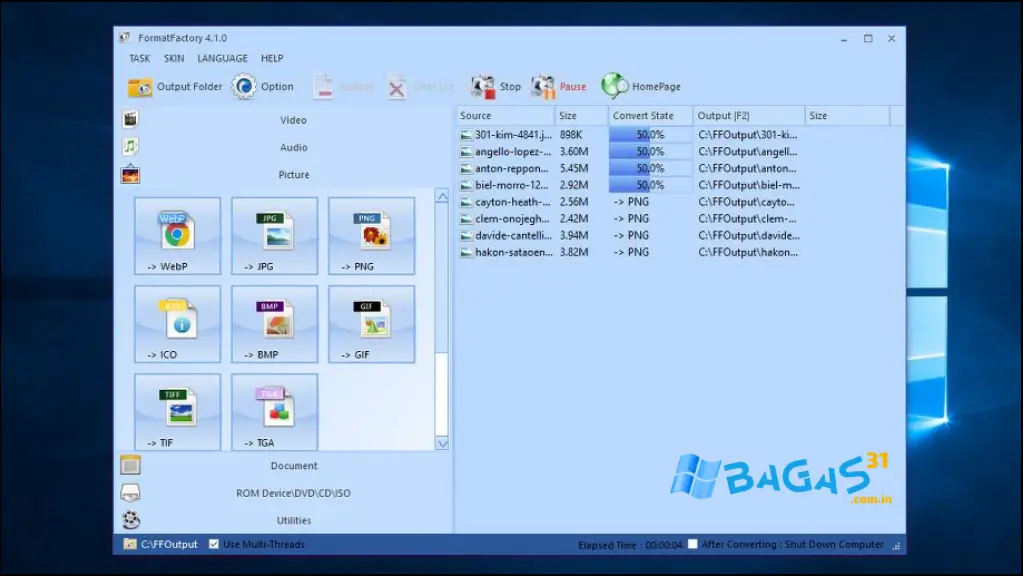
1. Dukungan Format yang Luar Biasa Luas
Inilah kekuatan utama Format Factory. Hampir tidak ada format populer yang tidak bisa ditanganinya.
- Video: Mengonversi ke dan dari MP4, MKV, AVI, MOV, FLV, WMV, WebM, 3GP, dan banyak lagi. Anda bisa dengan mudah mengubah format video untuk diputar di iPhone, Android, PlayStation, atau Smart TV.
- Audio: Mengonversi ke dan dari MP3, FLAC, AAC, WMA, OGG, WAV. Anda bisa mengekstrak audio dari video atau mengubah format koleksi musik Anda.
- Gambar: Mengonversi ke dan dari JPG, PNG, BMP, GIF, TIF, ICO, bahkan format modern seperti WebP.
- Dokumen: Fitur yang sering diabaikan, ia mampu mengonversi PDF ke file Word, Excel, atau gambar, serta menggabungkan atau memisahkan file PDF.
2. Lebih dari Sekadar Konverter
Format Factory dibekali dengan segudang alat bantu praktis yang membuatnya menjadi solusi all-in-one.
- Video/Audio Joiner: Menggabungkan beberapa file video atau audio menjadi satu file utuh.
- Video/Audio Splitter: Memotong bagian tertentu dari file video atau audio.
- Mux (Multiplexer): Menggabungkan stream video dan audio terpisah ke dalam satu file.
- Ripping DVD/CD: Menyalin konten dari DVD film atau CD musik ke dalam format file digital di PC Anda.
- Screen Recorder: Merekam aktivitas di layar desktop Anda, lengkap dengan suara.
- Video Downloader: Mengunduh video dari beberapa situs populer.
3. Antarmuka yang Sangat Mudah Digunakan (User-Friendly)
Anda tidak perlu menjadi seorang ahli teknis untuk menggunakan Format Factory. Desainnya yang intuitif dengan sistem drag-and-drop membuat proses konversi menjadi sangat sederhana. Cukup pilih format output yang Anda inginkan, seret file Anda ke dalam jendela program, atur beberapa opsi jika perlu, dan klik “Start”.
4. Dioptimalkan untuk Sistem 64-bit
Dengan Format Factory 64 bits gratis, Anda memanfaatkan arsitektur PC modern sepenuhnya. Keuntungannya meliputi:
- Performa Lebih Cepat: Proses encoding dan decoding berjalan lebih cepat.
- Stabilitas Lebih Baik: Mampu menangani file video beresolusi 4K atau file dengan ukuran puluhan Gigabyte tanpa crash.
- Manajemen Memori Efisien: Dapat menggunakan lebih banyak RAM, yang sangat penting saat bekerja dengan file-file besar.
Untuk memastikan sistem Anda benar-benar siap, sangat penting untuk menjaga semua driver tetap up-to-date. Menggunakan utilitas seperti DriverPack Solution dapat membantu memastikan PC Anda memiliki semua codec dan driver yang diperlukan untuk proses konversi yang lancar.
Fitur-fitur Andalan Format Factory 64 Bits yang Wajib Anda Coba
Mari kita telusuri lebih dalam berbagai “mesin” yang ada di dalam “pabrik” multimedia ini.
Konversi Video yang Fleksibel
Ini adalah fungsi yang paling sering digunakan. Anda memiliki kontrol penuh atas output video Anda.
- Pengaturan Output: Anda bisa mengubah resolusi (misalnya dari 1080p ke 720p), mengatur bitrate (untuk mengontrol kualitas vs ukuran file), mengubah frame rate (FPS), dan memilih aspect ratio.
- Preset Perangkat: Terdapat puluhan preset yang sudah dioptimalkan untuk perangkat mobile, konsol game, dan situs web. Cukup pilih perangkat Anda, dan Format Factory akan mengatur semuanya secara otomatis.
- Opsi Tambahan: Anda bisa menambahkan subtitle (hardsub), memotong (crop) video, atau menambahkan watermark. Setelah konversi selesai, Anda bisa langsung memutarnya dengan pemutar media andalan seperti VLC Media Player untuk memeriksa hasilnya.
Konversi dan Ekstraksi Audio
Bagi para pencinta musik, fitur audio di Format Factory sangat berguna.
- Audio dari Video: Pernah menemukan video musik di YouTube dengan lagu yang Anda suka? Unduh videonya, lalu gunakan Format Factory untuk mengekstrak audionya menjadi file MP3 berkualitas tinggi.
- Konversi Antar Format: Ubah koleksi lagu Anda dari format lossless seperti FLAC ke format lossy seperti MP3 untuk menghemat ruang, atau sebaliknya.
- Audio Joiner & Mixer: Gabungkan beberapa lagu atau podcast menjadi satu, atau campurkan beberapa track audio.
Utilitas Gambar dan Dokumen
Jangan remehkan kemampuannya di luar video dan audio.
- Konversi Gambar Batch: Ubah ratusan foto dari format BMP ke JPG dalam sekali klik untuk menghemat ruang.
- Pembuatan Ikon: Ubah gambar apa pun menjadi file .ICO untuk ikon folder atau program.
- Manajemen PDF: Menggabungkan beberapa file PDF menjadi satu, atau memecah satu PDF besar menjadi beberapa bagian, adalah fitur yang sangat praktis.
Ripping dan Utilitas Video Praktis
- DVD/Blu-ray to Video: Selamatkan koleksi film fisik Anda dengan mengubahnya menjadi file digital seperti MP4 atau MKV yang bisa disimpan di hard disk.
- Video Splitter: Punya rekaman video berdurasi 2 jam dan hanya ingin mengambil klip 1 menit di tengahnya? Gunakan fitur Splitter untuk memotongnya dengan presisi. Proses pemindahan file-file video besar ini bisa dioptimalkan dengan menggunakan TeraCopy Pro, yang memastikan transfer data lebih cepat dan aman.
Panduan Lengkap: Cara Download Format Factory 64 Bits Gratis dan Instalasi dari Bagas31
Kami di Bagas31 telah membuat prosesnya sesederhana mungkin. Ikuti langkah-langkah ini untuk mendapatkan Format Factory di PC Anda.
Langkah 1: Unduh File dari Bagas31
Langkah paling awal adalah mengunduh file installer dari server kami. Klik tombol download yang tersedia. Kami menjamin file yang Anda unduh:
- Terjamin Aman: Sudah kami pindai dengan berbagai antivirus terkemuka.
- Versi Terbaru: Kami selalu berusaha menyediakan versi paling update.
- Full dan Gratis: Tidak ada biaya tersembunyi, tidak ada fitur yang dikunci.
- Link Cepat: Unduh dengan kecepatan maksimal tanpa gangguan iklan.
Langkah 2: Ekstrak dan Persiapan Instalasi
File yang Anda unduh kemungkinan besar dalam format terkompresi (.zip atau .rar).
- Klik kanan pada file tersebut.
- Pilih “Extract Here” atau “Ekstrak di Sini” menggunakan WinRAR atau 7-Zip.
- Sebuah folder baru akan muncul berisi file FFSetup.exe.
Langkah 3: Proses Instalasi yang Aman
Ini adalah bagian yang penting. Installer resmi Format Factory terkadang menyertakan tawaran untuk menginstal software pihak ketiga (adware). Ikuti panduan ini untuk menghindarinya.
- Klik dua kali pada file FFSetup.exe untuk memulai instalasi.
- Jendela pertama adalah persetujuan lisensi. Klik “I Agree”.
- Selanjutnya, pilih lokasi instalasi. Disarankan untuk membiarkannya di lokasi default. Klik “Install”.
- PERHATIKAN BAIK-BAIK: Selama proses instalasi, mungkin akan muncul layar yang menawarkan software tambahan seperti antivirus atau browser extension. SELALU PILIH “DECLINE” atau “SKIP” atau HILANGKAN TANDA CENTANG pada tawaran ini. Ini adalah kunci untuk menjaga PC Anda tetap bersih.
- Setelah proses instalasi selesai, hilangkan centang pada “Install Format Factory to taskbar” jika Anda tidak menginginkannya, lalu klik “Finish”.
Langkah 4: Menjalankan Aplikasi
Format Factory sekarang sudah terpasang. Anda bisa menemukannya di Start Menu atau di desktop Anda. Buka aplikasinya, dan Anda akan disambut oleh antarmuka yang bersih dan siap digunakan.
Tutorial Praktis: Menggunakan Format Factory untuk Berbagai Kebutuhan
Teori saja tidak cukup. Mari kita lihat bagaimana cara menggunakan Format Factory dalam skenario nyata.
Contoh 1: Mengubah Video MKV ke MP4 agar Bisa Diputar di TV/Ponsel
Ini adalah kasus penggunaan paling umum.
- Buka Format Factory.
- Di panel kiri, di bawah tab “Video”, pilih format output -> MP4.
- Jendela baru akan muncul. Klik “Add Files” dan pilih video MKV Anda, atau cukup seret file video tersebut ke dalam jendela.
- Klik pada “Output Setting” di bagian atas. Di sini Anda bisa memilih preset kualitas seperti “High Quality and Size” atau mengatur resolusi secara manual. Untuk kebanyakan TV, pengaturan default sudah sangat baik.
- Klik “OK” untuk mengonfirmasi pengaturan.
- Klik “OK” lagi untuk kembali ke jendela utama. File Anda kini ada dalam antrian.
- Klik tombol hijau “Start” di toolbar atas. Proses konversi akan dimulai.
Contoh 2: Mengekstrak Musik (MP3) dari Video
Anda baru saja mengunduh video konser menggunakan Internet Download Manager dan ingin menyimpannya sebagai audio.
- Buka Format Factory.
- Di panel kiri, di bawah tab “Audio”, pilih -> MP3.
- Tambahkan file video Anda (ya, file video) ke dalam antrian.
- Di “Output Setting”, Anda bisa memilih kualitas MP3 (misalnya, 320 kbps untuk kualitas terbaik).
- Klik “OK”, lalu klik “Start”. Format Factory akan secara otomatis mengambil trek audio dari video dan menyimpannya sebagai file MP3.
Contoh 3: Memperkecil Ukuran Video Tanpa Merusak Kualitas
Punya rekaman video dari ponsel yang ukurannya 1 GB dan ingin mengirimnya lewat email?
- Pilih output -> MP4 seperti contoh pertama.
- Tambahkan file video Anda.
- Klik “Output Setting”. Kunci untuk memperkecil ukuran ada di dua tempat:
- Resolution (Video Size): Turunkan resolusi. Jika video aslinya 1080p, menurunkannya ke 720p akan mengurangi ukuran secara drastis tanpa terlihat terlalu pecah di layar kecil.
- Bitrate: Ini adalah pengaturan yang paling berpengaruh. Turunkan nilai bitrate (kbps). Coba turunkan sekitar 30-40% dari nilai aslinya.
- Klik “OK”, lalu “Start”. Anda akan terkejut melihat seberapa besar ukuran file bisa diperkecil.
Contoh 4: Menggabungkan Beberapa Klip Video Menjadi Satu
Sangat berguna untuk menyatukan video-video pendek dari liburan.
- Di panel kiri, di bawah “Utilities”, pilih “Video Joiner”.
- Jendela baru akan muncul. Pilih format output di bagian atas (misalnya, MP4).
- Klik “Add File” dan pilih semua klip video yang ingin Anda gabungkan. Anda bisa mengatur urutannya dengan tombol panah atas/bawah.
- Klik “OK”.
- Klik “Start” di jendela utama. Semua klip akan digabungkan menjadi satu video utuh. Ini adalah langkah awal yang bagus sebelum melakukan editing lebih lanjut di software profesional seperti Adobe Premiere Pro 2023.
Alternatif Format Factory dan Perbandingannya
Untuk memberikan perspektif yang lengkap, ada baiknya mengetahui beberapa software lain di bidang ini.
- HandBrake: Ini adalah konverter video open-source yang sangat powerful, terutama untuk konversi dari MKV/AVI ke MP4. Namun, antarmukanya lebih teknis dan kurang ramah bagi pemula. Ia juga tidak mendukung konversi audio atau gambar.
- Freemake Video Converter: Memiliki antarmuka yang sangat modern dan mudah digunakan. Namun, versi gratisnya sering kali menambahkan watermark besar di akhir video dan kecepatannya dibatasi.
- Adobe Media Encoder: Ini adalah standar industri untuk para profesional. Kualitas dan kecepatannya tak tertandingi, dengan dukungan format yang sangat luas. Namun, ini adalah software berbayar dan merupakan bagian dari Adobe Creative Cloud. Jika Anda seorang profesional, Anda bisa mendapatkan Adobe Media Encoder dari Bagas31.
Kesimpulan Perbandingan: Untuk pengguna rumahan hingga menengah yang menginginkan solusi all-in-one yang gratis, mudah digunakan, dan kaya fitur, Format Factory 64 bits gratis tetap menjadi pilihan yang tidak terkalahkan.
Solusi Masalah Umum (FAQ) Seputar Format Factory
Berikut adalah beberapa kendala yang mungkin Anda hadapi dan cara mengatasinya.
Q: Proses konversi saya gagal dengan pesan “Fail to Decode”. Apa yang harus saya lakukan?
A: Ini biasanya berarti ada masalah dengan file sumber atau codec di PC Anda.
- Coba Putar File Sumber: Pastikan file asli bisa diputar tanpa masalah di media player seperti KMPlayer. Jika tidak bisa, file tersebut kemungkinan besar rusak (corrupt).
- Update Codec: Terkadang PC Anda kekurangan codec yang diperlukan. Menginstal paket codec seperti K-Lite Codec Pack bisa membantu, tetapi cara terbaik adalah memastikan driver grafis dan sistem Anda ter-update.
- Coba di Opsi “Any to …”: Coba gunakan opsi konversi universal seperti “Any to MP4” atau “Any to AVI”.
Q: Hasil konversi video saya tidak ada suaranya.
A: Saat di jendela “Output Setting”, periksa bagian audio. Pastikan “Audio Stream” tidak dalam kondisi “Disable”. Jika video sumber memiliki beberapa trek audio, pastikan Anda memilih trek yang benar.
Q: Proses konversi sangat lambat. Bagaimana cara mempercepatnya?
A: Beberapa faktor memengaruhi kecepatan.
- Pengaturan: Di menu “Option”, di bawah tab “Advanced”, pastikan Anda mengaktifkan “Multi-threaded” dan memilih jumlah core CPU yang ingin digunakan.
- Akselerasi GPU: Jika Anda memiliki kartu grafis NVIDIA (CUDA) atau Intel (QSV), aktifkan akselerasi GPU di pengaturan. Ini akan mempercepat proses secara signifikan.
- Spesifikasi PC: Konversi video adalah tugas yang berat. PC dengan CPU yang lebih cepat, RAM yang lebih besar, dan SSD akan selalu lebih unggul.
Q: Apakah aman untuk mengunduh Format Factory dari Bagas31?
A: Tentu saja. Misi kami di Bagas31 adalah menyediakan software yang aman, teruji, dan dapat diandalkan untuk komunitas. Kami memastikan setiap file yang kami bagikan bersih dari virus dan malware. Kepercayaan Anda adalah aset terbesar kami.
Kesimpulan: Unduh Format Factory 64 Bits Gratis Sekarang Juga!
Format Factory adalah bukti nyata bahwa software gratis bisa menjadi sangat kuat dan serbaguna. Ia adalah solusi definitif untuk hampir semua masalah konversi file yang mungkin Anda hadapi. Dari mengubah format video agar kompatibel dengan semua perangkat Anda, mengekstrak audio, mengelola gambar, hingga alat bantu praktis lainnya, semuanya ada dalam satu paket yang mudah digunakan.
Dengan memilih untuk melakukan download Format Factory 64 bits gratis dari Bagas31, Anda mendapatkan versi terbaik yang dioptimalkan untuk performa maksimal di PC modern. Anda juga mendapatkan ketenangan pikiran karena mengunduh dari sumber yang terpercaya dan aman. Lupakan kebingungan mencari konverter yang tepat untuk setiap tugas. Dengan Format Factory, Anda memiliki seluruh pabrik multimedia di ujung jari Anda.