


Download Windows 11 Lite ISO Full Version Terbaru (No TPM) Ringan
Download Windows 11 Lite – Di era digital tahun 2026 ini, kebutuhan akan sistem operasi yang responsif bukan lagi sekadar keinginan, melainkan kebutuhan mutlak. Aplikasi semakin “gemuk”, browser memakan RAM semakin rakus, dan game modern menuntut spesifikasi yang tidak masuk akal. Bagi pengguna PC sultan, mungkin ini bukan masalah. Namun, bagaimana nasib jutaan pengguna di Indonesia yang masih setia dengan laptop berprosesor Intel Core i3 lawas, Celeron, atau PC rakitan dengan RAM 4GB pas-pasan?
Apakah Anda merasa laptop Anda yang dulu kencang kini mulai merangkak pelan seperti siput? Apakah membuka File Explorer saja butuh waktu 5 detik? Atau yang paling parah, apakah Anda ingin merasakan antarmuka cantik Windows 11 namun terhalang oleh pesan error menyebalkan: “This PC can’t run Windows 11” karena tidak adanya chip TPM 2.0?
Selamat datang di Bagas31. Kami mendengar keluhan Anda. Solusi untuk semua masalah di atas bukanlah membuang laptop lama Anda dan membeli yang baru, melainkan mengganti “otak” dari komputer tersebut. Jawabannya adalah Free Download Windows 11 Lite.
Dalam panduan super masif ini, kita akan menyelami sedalam-dalamnya dunia Windows modifikasi. Kita tidak hanya bicara soal link download. Kita akan membedah arsitektur sistemnya, membandingkannya head-to-head dengan versi resmi, membahas mitos 32-bit, hingga tutorial instalasi yang bahkan pemula pun bisa ikuti. Siapkan kopi Anda, ini akan menjadi bacaan panjang yang menyelamatkan PC kentang Anda.
Apa Itu Windows 11 Lite Sebenarnya?
Sebelum Anda menekan tombol download windows 11 lite iso file, Anda wajib paham barang apa yang akan Anda masukkan ke dalam mesin kesayangan Anda.
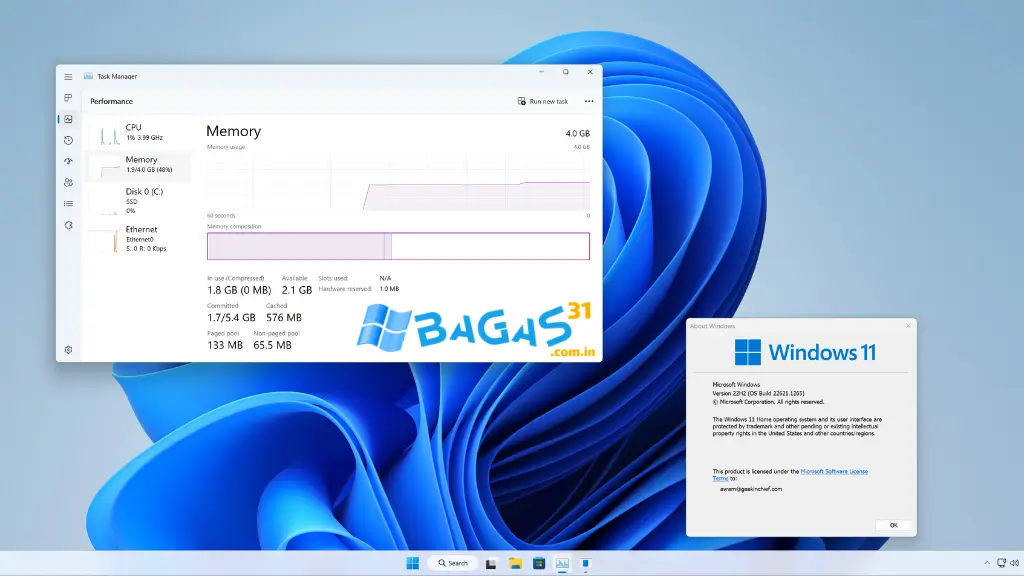
Windows 11 Lite bukanlah produk resmi yang dijual Microsoft di toko retail. Microsoft tidak pernah merilis versi “Lite” untuk konsumen umum. Apa yang Anda lihat sebagai “Lite” di internet adalah hasil karya seni dari komunitas modder (pengembang modifikasi) global dan lokal. Mereka mengambil Image asli Windows 11 (biasanya versi Pro atau Enterprise), lalu membedahnya menggunakan alat-alat seperti NTLite atau MSMG Toolkit.
Filosofi “Diet Ketat” Sistem Operasi
Bayangkan Windows 11 resmi sebagai seorang atlet sumo. Kuat, besar, penuh fitur, tapi lambat bergerak dan butuh banyak makanan (resource hardware). Modder kemudian melakukan “diet ketat” pada atlet ini. Mereka membuang lemak-lemak yang tidak perlu seperti:
- Bloatware: Aplikasi sampah bawaan seperti TikTok, Instagram, Disney+, Candy Crush yang otomatis terinstall saat Anda connect internet.
- Telemetry: Fitur mata-mata Microsoft yang terus menerus mengirim data penggunaan Anda ke server pusat (ini memakan bandwidth dan CPU).
- Windows Defender (Opsional): Antivirus bawaan yang terkenal sangat berat melakukan scanning di background saat kita sedang butuh performa penuh (misal saat gaming).
- Cortana & Search Indexing: Layanan yang terus menerus mengindeks file hard disk, menyebabkan disk usage 100%.
Hasil akhirnya? Sebuah sistem operasi yang ramping, gesit, dan hanya fokus pada satu hal: Performa. Inilah alasan mengapa ribuan orang setiap harinya mencari windows 11 lite for low end pc di Google.
Perbandingan Raksasa: Windows 11 Lite vs Windows 11 Original vs Windows 11 Pro
Banyak pengguna bingung. “Min, mending download yang Lite, yang biasa, atau yang Pro sekalian?” Pertanyaan bagus. Di Bagas31, kami ingin Anda memilih dengan cerdas. Mari kita adu ketiga versi ini di ring tinju.
1. Windows 11 Original (Home/Single Language)
Ini adalah versi yang biasanya terinstall saat Anda membeli laptop baru.
- Kelebihan: Stabil, dukungan resmi penuh, update otomatis lancar, aman untuk awam.
- Kekurangan: Penuh bloatware, mewajibkan akun Microsoft saat install (sulit di-bypass pemula), berat di RAM 4GB.
- Cocok Untuk: Pengguna kantoran dengan PC spesifikasi modern (RAM 8GB+ SSD NVMe) yang tidak mau repot.
2. Windows 11 Pro (Full Version)
Versi ini sering dicari di situs kami, misalnya di halaman Download Windows 11 Pro.
- Kelebihan: Fitur lengkap untuk power user (BitLocker, Hyper-V, Group Policy Editor, Remote Desktop).
- Kekurangan: Service background yang berjalan jauh lebih banyak daripada versi Home. Jika PC Anda kentang, versi Pro akan terasa sangat berat.
- Cocok Untuk: IT Professional, Developer, dan pengguna PC High-End.
3. Windows 11 Lite (Modifikasi)
Bintang utama kita hari ini.
- Kelebihan:
- ISO Size Kecil: Hanya 2GB – 3GB.
- RAM Usage: Idle hanya 700MB – 1GB (Versi original bisa 2.5GB saat idle).
- No TPM/Secure Boot: Bisa diinstall di PC tahun 2010-2012.
- Privasi: Telemetry dimatikan total.
- Kekurangan: Fitur tertentu hilang (Windows Hello, kadang Store tidak ada), update manual, risiko keamanan jika download dari sumber tidak jelas.
- Cocok Untuk: Gamer, Pemilik PC/Laptop Jadul (Low End), Warnet, dan siapa saja yang benci lag.
Tabel Perbandingan Singkat
| Fitur | Windows 11 Original | Windows 11 Pro | Windows 11 Lite (Bagas31) |
| Ukuran ISO | ± 5.5 GB | ± 5.8 GB | ± 2.5 – 3 GB |
| Syarat TPM 2.0 | Wajib | Wajib | Dihapus (Bypass) |
| RAM Minimal | 4 GB | 4 GB | 2 GB (Bisa Jalan) |
| Bloatware | Sangat Banyak | Banyak | Nihil (Clean) |
| Akun Microsoft | Wajib Online | Bisa Offline | Offline (Local Account) |
| Windows Update | Otomatis (Paksa) | Bisa Ditunda | Manual / Disabled |
Jika Anda melihat tabel di atas dan merasa spesifikasi PC Anda masuk kategori kolom paling kanan, maka keputusan untuk download windows 11 lite iso download 64 bit adalah keputusan mutlak.
Misteri “Download Windows 11 Lite 32 Bit”
Ini adalah topik yang paling sering ditanyakan di kolom komentar Bagas31 dan forum-forum teknisi. “Min, laptop saya RAM 2GB prosesor tua, ada link download windows 11 lite 32 bit nggak?”
Mari kita luruskan faktanya sekali lagi agar Anda tidak tertipu link palsu di luar sana.
Fakta Pahit: Microsoft merancang Windows 11 hanya untuk arsitektur 64-bit (x64). Tidak ada kode sumber resmi Windows 11 untuk prosesor 32-bit (x86).
Lalu, kenapa ada situs yang membagikan versi 32-bit?
Apa yang Anda temukan di internet dengan label “Windows 11 32-bit” sebenarnya adalah Windows 10 32-bit yang dimodifikasi habis-habisan (skin pack) agar tampilannya 99% mirip Windows 11. Ikonnya diubah, start menu diubah menjadi di tengah, suaranya diganti, dan boot logonya diganti. Namun, jika Anda cek di dxdiag, kernel aslinya tetaplah Windows 10.
Apakah ini buruk?
Tidak juga! Jika PC Anda benar-benar mentok di arsitektur 32-bit (prosesor Intel Atom lama atau Pentium 4), menggunakan versi modifikasi ini adalah solusi cerdas. Anda mendapatkan tampilan segar Windows 11 tanpa memaksa hardware menjalankan instruksi 64-bit yang tidak didukung.
Namun, saran profesional kami di Bagas31: Jika prosesor Anda mendukung 64-bit (Cek di Google tipe prosesor Anda, hampir semua prosesor sejak Core 2 Duo sudah 64-bit), selalu pilih versi 64-bit meskipun RAM Anda hanya 2GB. Windows 11 Lite 64-bit manajemen memorinya jauh lebih efisien daripada memaksakan OS 32-bit palsu.
Jika Anda ragu dan ingin sistem yang 100% stabil di arsitektur lama, Anda bisa kembali ke Download Windows 10 Lite yang memang memiliki versi 32-bit asli kernelnya.
Fitur Unggulan Windows 11 Lite Edisi 2026
Tahun 2026 membawa update besar pada kernel Windows (Update 24H2/25H1). Versi Lite yang kami bagikan di sini berbasis pada update terbaru tersebut namun tetap ringan. Apa saja fitur kuncinya?
1. Gaming Mode “Gacor”
Bagi gamer, setiap FPS (Frame per Second) sangat berharga. Di Windows standar, sering terjadi micro-stuttering (patah-patah halus) karena tiba-tiba Windows Defender melakukan scan atau Windows Update mendownload file di latar belakang.
Dengan download windows 11 lite 64 bit edisi Gaming, semua gangguan ini dimatikan. Priority CPU difokuskan ke aplikasi foreground (game yang sedang dimainkan). Hasilnya? Input lag berkurang drastis di game kompetitif seperti Valorant, CS2, atau Dota 2.
2. Ghost Toolbox / Lite Manager
Beberapa versi Lite (seperti Ghost Spectre yang populer) menyertakan aplikasi khusus bernama “Ghost Toolbox”. Ini adalah fitur favorit kami. Aplikasi ini memungkinkan Anda untuk:
- Menambah/Menghapus fitur Windows dengan satu klik.
- Menginstall browser tanpa perlu buka Edge.
- Mematikan/Menghidupkan Windows Update sesuka hati.
- Menginstall driver penting secara otomatis.
3. Dukungan Printer & Wi-Fi Tetap Ada
Banyak versi Lite zaman dulu (Windows 7 Lite) membuang fitur print spooler sehingga tidak bisa nge-print. Versi Windows 11 Lite modern di Bagas31 tetap mempertahankan layanan Print Spooler dan WLAN AutoConfig. Jadi, laptop Anda tetap bisa dipakai untuk skripsi, kerja, dan connect Wi-Fi cafe.
4. DirectPlay & .NET Framework 3.5 Aktif
Pencinta game jadul (GTA San Andreas, Need for Speed Underground) sering kesulitan di Windows 11 asli karena fitur DirectPlay mati. Di versi Lite kami, fitur ini sudah diaktifkan secara default (Pre-Enabled).
Persiapan “Perang” Sebelum Instalasi
Jangan terburu-buru! Melakukan download windows 11 lite iso file hanyalah langkah pertama. Instalasi ulang Windows adalah proses yang berisiko menghapus data jika tidak hati-hati. Ikuti checklist persiapan dari tim Bagas31 berikut:
1. Amankan Data (Backup)
Hukum wajib teknisi: Backup dulu baru eksekusi. Pindahkan semua data di folder Documents, Downloads, Pictures, Videos, dan Desktop ke partisi D: atau hard disk eksternal. Proses instalasi yang bersih (Clean Install) akan menghapus total partisi C:.
2. Siapkan “Senjata” Software
Karena Windows 11 Lite seringkali datang dalam keadaan “kosong melompong” (tanpa browser, tanpa driver, tanpa archiver), Anda akan mati kutu jika tidak menyiapkan installernya dulu.
Download dan simpan file-file ini di Flashdisk atau Partisi D:
- Browser: Google Chrome 64 Bit Offline Installer. Tanpa ini, Anda tidak bisa browsing untuk download yang lain.
- Driver: DriverPack Solution (Versi Network/Lite) atau driver Wi-Fi/LAN spesifik laptop Anda.
- Archiver: WinRAR atau 7-Zip untuk membuka file.
- Downloader: Internet Download Manager agar download driver susulan nanti ngebut.
3. Pahami Mode BIOS Laptop Anda
Cek apakah laptop Anda menggunakan UEFI atau Legacy BIOS.
- UEFI: Biasanya laptop tahun 2015 ke atas, partisi hard disk formatnya GPT.
- Legacy: Laptop jadul, partisi hard disk formatnya MBR.
Kesalahan memilih mode ini saat membuat bootable USB akan menyebabkan flashdisk tidak terbaca saat booting.
Tutorial Langkah Demi Langkah Install Windows 11 Lite (Anti Gagal)
Ini adalah bagian teknis. Pastikan Anda sudah sukses melakukan free download windows 11 lite dari link di bawah. File harus berformat .ISO.
Langkah 1: Membuat Bootable USB dengan Rufus
Kami menyarankan menggunakan Rufus karena fiturnya yang lengkap untuk bypass TPM.
- Siapkan Flashdisk minimal 8GB (Data di flashdisk akan hilang!).
- Buka aplikasi Rufus.
- Pada bagian Device, pilih Flashdisk Anda.
- Pada Boot Selection, klik “SELECT” dan cari file ISO Windows 11 Lite.
- Partition Scheme:
- Pilih GPT jika target PC Anda UEFI.
- Pilih MBR jika target PC Anda Legacy (Jadul).
- Klik START.
- Akan muncul pop-up dari Rufus untuk “Remove requirement for 4GB+ RAM, Secure Boot and TPM 2.0”. Centang pilihan ini! Ini kunci sukses install windows 11 lite no tpm.
- Tunggu hingga status bar hijau penuh “READY”.
Langkah 2: Booting ke Installer
- Restart PC/Laptop.
- Segera tekan tombol masuk BIOS/Boot Menu berulang kali (Biasanya F2, F12, Del, atau Esc tergantung merk laptop).
- Pilih Flashdisk Anda sebagai prioritas booting pertama.
- Simpan dan keluar.
Langkah 3: Proses Instalasi
- Logo Windows akan muncul.
- Pilih Bahasa dan Time Format (Indonesia/English).
- Klik Install Now.
- Centang “I accept the license terms”, klik Next.
- Pilih Custom: Install Windows only (advanced).
- Hati-hati di sini: Anda akan melihat daftar partisi hard disk.
- Kenali partisi C: Anda (biasanya dari ukurannya).
- Format partisi C: tersebut.
- Atau lebih bersih lagi: Hapus (Delete) partisi System, Reserved, dan C: sampai menjadi “Unallocated Space”, lalu buat baru (New).
- Jangan salah hapus partisi D: (Data) Anda!
- Klik Next pada partisi yang sudah disiapkan.
- Tunggu proses Copying Windows files. PC akan restart beberapa kali.
Langkah 4: OOBE (Out of Box Experience)
Di versi Lite, proses setup awal ini biasanya sudah di-bypass. Anda mungkin tidak akan diminta memasukkan akun Microsoft atau connect Wi-Fi. Anda akan langsung masuk ke Desktop dengan akun “Admin” atau diminta membuat Username lokal.
Pasca Instalasi & Optimasi Akhir
Selamat! Anda sudah berhasil masuk ke desktop Windows 11 Lite. Tampilannya bersih, tidak ada sampah. Tapi pekerjaan belum selesai.
1. Install Driver (Krusial!)
Layar mungkin terlihat gepeng atau buram, dan suara tidak keluar. Ini karena driver VGA dan Audio belum terinstall.
- Buka folder tempat Anda menyimpan DriverPack Solution tadi.
- Jalankan dan biarkan ia mendeteksi hardware yang belum terinstall.
- Prioritaskan driver: Chipset, VGA (Display), Audio, dan Network.
2. Install Browser & IDM
Gunakan installer offline Google Chrome 64 Bit yang sudah disiapkan. Setelah chrome terinstall, segera pasang ekstensi Internet Download Manager agar download file selanjutnya lebih stabil.
3. Aktifkan Windows
Meskipun versi Lite, status aktivasinya tetap sama seperti Windows biasa. Jika versi yang Anda download adalah “Pre-Activated”, maka otomatis sudah aktif. Jika belum, Anda bisa menggunakan lisensi original Anda atau tools aktivator yang biasa tersedia di Bagas31.
4. Install Runtime AIO
Agar game dan aplikasi berjalan lancar, install paket Visual C++ Redistributable AIO (2005-2026) dan DirectX 9/11/12. Tanpa ini, Anda akan sering menemui error “msvcp140.dll is missing”.
Keamanan & Risiko Menggunakan Windows 11 Lite
Kami di Bagas31 menjunjung tinggi transparansi. Menggunakan windows 11 lite iso download 64 bit memiliki risiko yang harus Anda pahami.
Apakah Aman untuk M-Banking?
Jujur saja, untuk transaksi finansial super sensitif atau komputer perusahaan yang menyimpan rahasia negara, kami tidak menyarankan menggunakan OS modifikasi. Mengapa? Karena beberapa fitur keamanan tingkat kernel mungkin sudah dimatikan atau diubah.
Namun, untuk penggunaan harian, gaming, nonton film, mengerjakan tugas kuliah/sekolah, dan browsing biasa, versi Lite ini relatif aman selama Anda:
- Mengunduh dari sumber terpercaya (Bagas31).
- Menginstall antivirus pihak ketiga yang ringan (seperti ESET atau Kaspersky Cloud Free) karena Windows Defender mungkin sudah tidak ada.
- Tidak sembarangan menginstall software crack dari situs aneh.
Verifikasi Checksum (MD5/SHA-1)
Untuk memastikan file ISO yang Anda download tidak rusak (corrupt) atau disusupi di tengah jalan, biasakan mengecek kode MD5/SHA-1 file tersebut dan cocokkan dengan yang kami sediakan di halaman download.
Kesimpulan: Apakah Windows 11 Lite Layak?
Jawabannya adalah: Sangat Layak untuk target pengguna yang tepat. Jika Anda lelah dengan laptop yang lemot, hard disk yang selalu 100%, dan kipas laptop yang berisik karena CPU bekerja keras menjalankan service yang tidak Anda butuhkan, maka download windows 11 lite adalah penyelamat hidup Anda. Ini memberikan nafas kedua bagi perangkat keras lama, menunda pengeluaran jutaan rupiah untuk membeli laptop baru.
Namun, Anda harus siap dengan sedikit usaha ekstra: install driver manual dan maintenance mandiri. Bagi pembaca setia Bagas31, hal teknis seperti ini tentu menjadi tantangan yang menyenangkan, bukan? Siap mengubah “PC Kentang” menjadi mesin balap? Silakan pilih varian Windows 11 Lite terbaik di bawah ini yang sesuai dengan selera Anda.